

Trilhas de auditoria
A plataforma registra automaticamente as ações dos usuários: quem fez o quê, quando e de onde. Nas Trilhas de Auditoria você consulta esses registros, filtra o que interessa e, nas alterações, vê o valor anterior e o novo de cada campo.
Mudou na versão 16.5: a tela, antes chamada Logs de Auditoria, foi reconstruída. Ganhou filtro de origem com várias escolhas, busca por objeto e o detalhe de cada alteração. A trilha também passou a registrar as alterações feitas nos módulos: uma etapa do fluxo de preparação de dados, um filtro do Analytics, um cadastro da Comprovação de Contas ou uma tarefa.
Antes de começar
Não é preciso ativar nada: a plataforma grava os registros sozinha. A tela serve só para consultar e exportar.
O acesso à tela é liberado no perfil de privacidade e costuma ficar com os administradores.
Você vê apenas os registros das pastas a que tem acesso. Registros que não pertencem a nenhuma pasta, como login, cadastro de usuário e política de senha, continuam visíveis para todos que têm acesso à tela.
Consultando a trilha
Clique no ícone de engrenagem, no canto superior direito, e no Menu Admin escolha Segurança → Trilhas de Auditoria.
Ajuste os filtros. O período já vem preenchido com os últimos 7 dias.
Clique em Pesquisar.
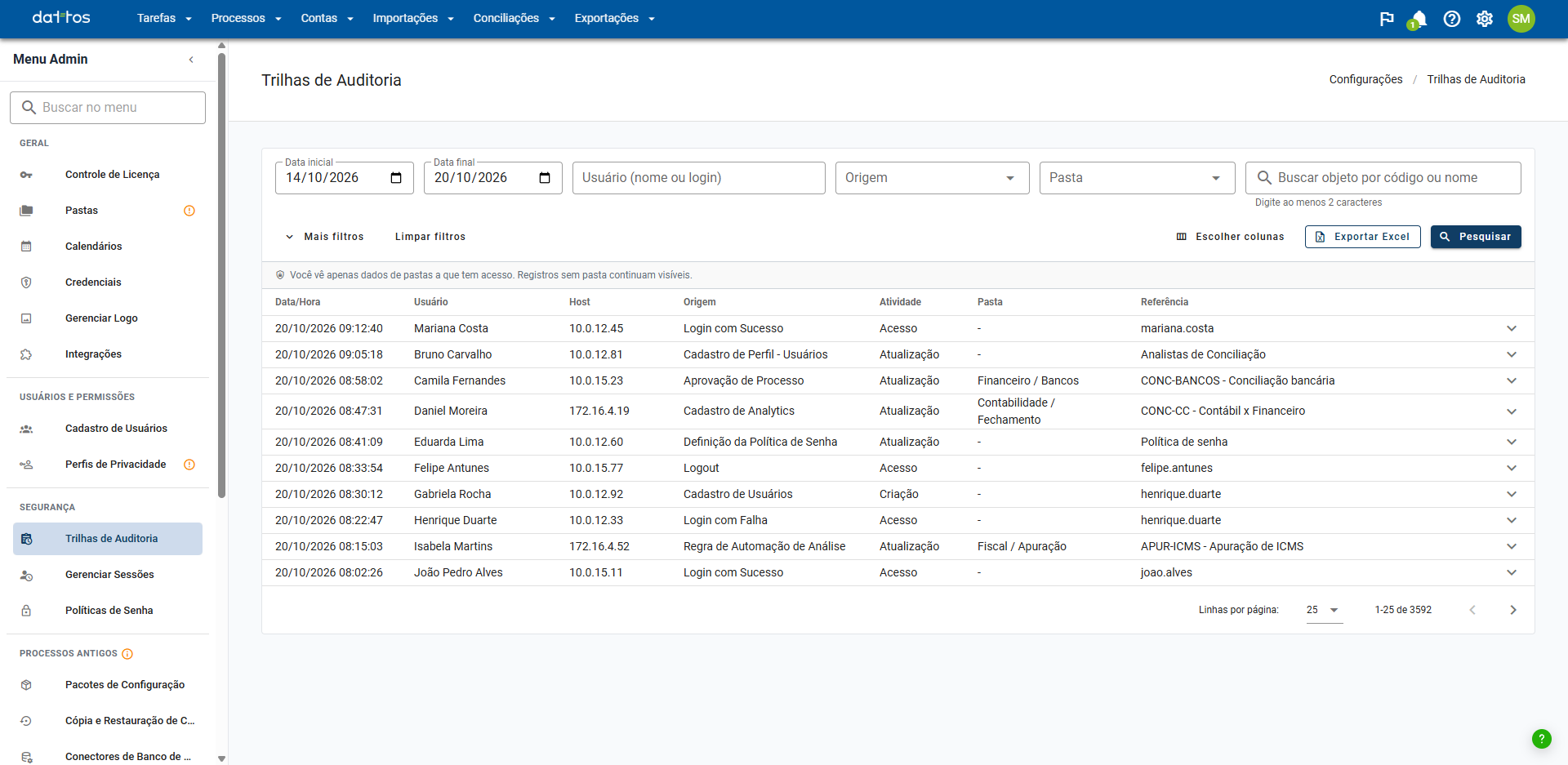
Filtros
Data inicial e Data final: o período dos registros.
Usuário (nome ou login): quem executou a ação.
Origem: o assunto do registro, como Login com Sucesso, Cadastro de Etl, Cadastro de Analytics ou Fechamento. Você pode escolher várias origens de uma vez, e cada uma vira uma etiqueta que dá para remover.
Pasta: limita a consulta a uma pasta.
Buscar objeto por código ou nome: encontra tudo o que aconteceu com um objeto específico, como uma análise, sem precisar saber a pasta. Digite pelo menos 2 caracteres.
Em Mais filtros ficam outros dois campos. O botão mostra quantos deles estão valendo, para você não esquecer um recorte ativo:
Atividade: Criação, Atualização, Exclusão ou Acesso.
Referência: um termo do texto que descreve o objeto. Ex.:
Conciliação Financeira.
Use Limpar filtros para voltar ao padrão.
O resultado
A lista mostra Data/Hora, Usuário, Host (o endereço de origem), Origem, Atividade, Pasta e Referência. Em Escolher colunas você esconde as que não precisa; só a Data/Hora fica sempre visível.
A seta no fim de cada linha abre Mudanças de dados. Nos registros de Atualização, ela mostra o Campo, o Valor anterior e o Valor novo lado a lado, com os nomes dos campos traduzidos no idioma da plataforma. Nos demais, como login e exclusão, aparece "Sem alterações de dados registradas para esta entrada."
Dados sensíveis não aparecem: quando a alteração é numa consulta SQL, numa instrução da Dattos AI, num endereço de API ou numa credencial, a trilha registra apenas que o campo foi alterado, sem mostrar o conteúdo.
O que fica registrado no fluxo de preparação de dados
O fluxo de preparação de dados é registrado quando você publica uma versão, com o tipo e o número da versão. Salvar o rascunho não gera registro, o que mantém a trilha limpa enquanto o fluxo está sendo montado.
Exportar
Clique em Exportar Excel para levar os registros consultados para uma planilha.