

Controle de licenças de uso
O Controle de Licença reúne, em uma tela, tudo o que a sua organização contratou na plataforma e quanto já está sendo consumido. É onde você acompanha a validade da licença, o volume de linhas processadas no mês e o uso de cada recurso, com a clareza necessária para gerir o contrato.
Antes de começar
O acesso costuma ser restrito a administradores. A tela é informativa: serve para consultar o consumo e a validade. A única ação disponível é atualizar os dados da licença na hora, e o botão para isso só aparece para quem tem permissão de escrita na tela.
Acessando o controle de licença
Clique no ícone de engrenagem, no canto superior direito, e no Menu Admin escolha Geral → Controle de Licença. A tela abre com o título Controle de Licença de Uso.
O que a tela mostra
No topo ficam o código e o nome do cliente e a Validade da Licença (o período em que a organização pode usar a plataforma conforme o contrato). Abaixo, a tela contabiliza o consumo de cada recurso no formato "uso atual / limite contratado", com uma barra de progresso. Quando o contrato não limita o recurso, o limite aparece como Ilimitado.
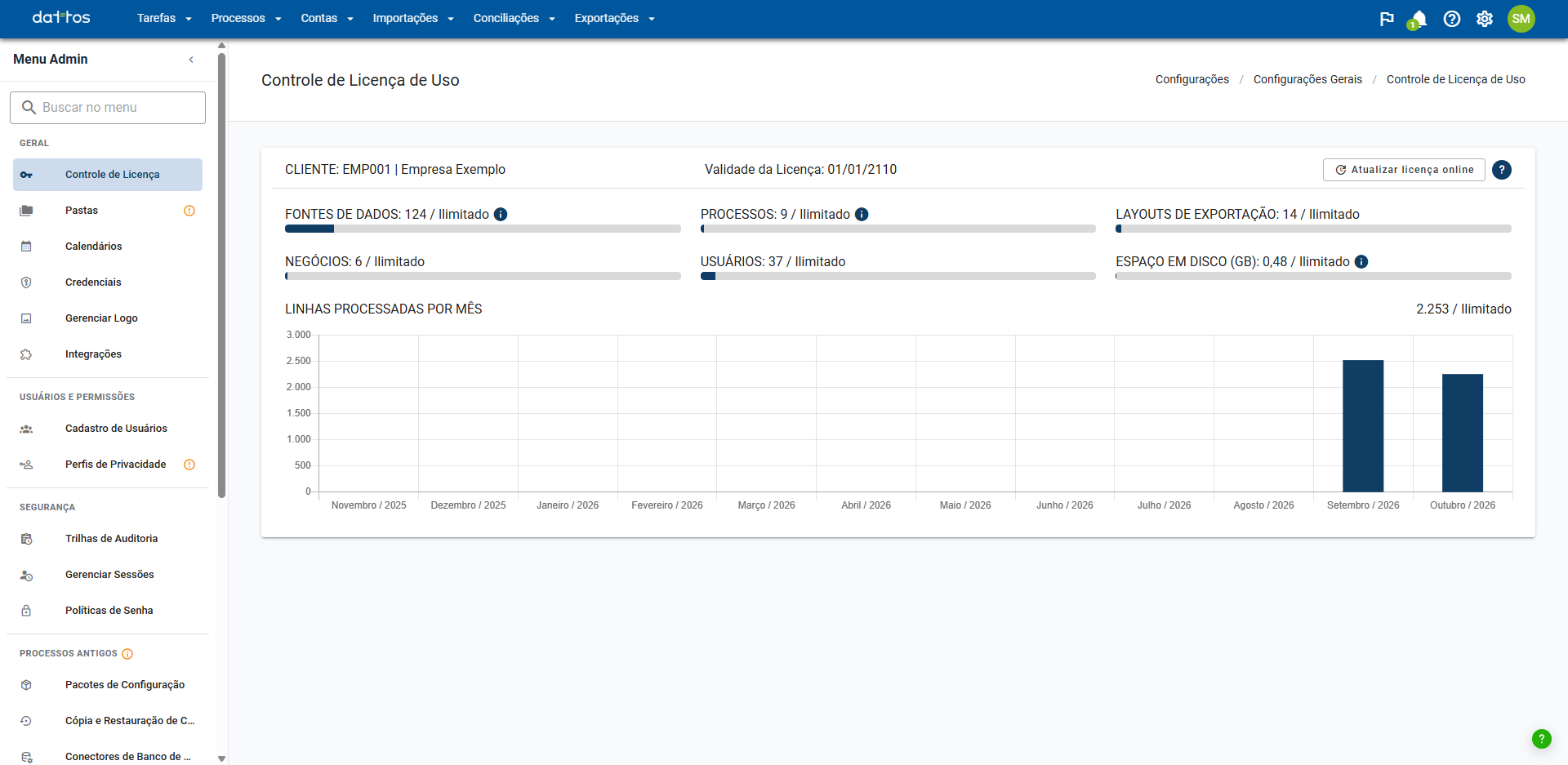
Os recursos contabilizados são:
Fontes de dados: de onde as informações são extraídas (CSV, Excel, API, entre outras). São contadas separadamente as fontes usadas em processos de Preparação de Dados, as de contas (layouts dos pacotes de "Plano de Contas", "Balancete", "Suporte em Massa" e "Cadastro de Responsável") e as demais (layouts usados na conciliação de dados).
Processos: atividades que transformam entradas em resultados. Conta os Mapas de Conciliação (com regras de batimento) e os demais processos de Preparação de Dados que usam um componente de Conciliação.
Layouts de exportação: as configurações de exportação cadastradas nos Pacotes de Configuração.
Negócios: as divisões de negócio usadas para separar planos de contas (por exemplo, atacado e varejo).
Usuários: a quantidade de usuários cadastrados na plataforma.
Espaço em disco (GB): o espaço que os dados ocupam, somando banco de dados e arquivos.
Linhas processadas por mês: o total de linhas importadas de fontes externas (Excel, TXT, CSV, XML, OFX, API, banco de dados e PDF) no mês corrente.
Em Fontes de dados, Processos e Espaço em disco (GB), passe o mouse sobre o ícone de informação para ver de onde vem o número. Abaixo dos contadores, um gráfico mostra as linhas processadas em cada um dos últimos 12 meses. O número ao lado do título do gráfico é sempre o do mês corrente, por isso ele começa o mês perto de zero.
O botão Atualizar licença online sincroniza os dados da licença no momento em que é acionado. Ele só fica disponível para clientes que usam o modelo de licença online.
Relatório detalhado de linhas processadas
Para entender de onde vêm as linhas contabilizadas no mês, a plataforma oferece um relatório detalhado que mostra cada importação por data, pasta e fonte de dados. Ele facilita conferir e validar os números do Controle de Licença, trazendo a data da importação, a pasta, o processo executado, a fonte de dados e o total de linhas de cada caso.
Como configurar
O relatório é entregue como um pacote de configuração (LICENSE-USAGE v2.0) que você restaura na plataforma:
Tenha em mãos o arquivo LICENSE-USAGE v2.0 (disponibilizado pelo suporte).
No Menu Admin, vá em Processos Antigos → Cópia e Restauração de Configurações. Na aba Restauração, clique em Novo, selecione o arquivo e conclua.
Em Usuários e Permissões → Perfis de Privacidade, vincule o pacote aos perfis que terão acesso ao relatório.
Vincule o pacote à pasta onde o relatório será gerado.
Importante: a seção Processos Antigos do Menu Admin pode estar desligada no seu ambiente. Se ela não aparecer, fale com o suporte para restaurar o pacote.
Dica: o vínculo define apenas onde o relatório é executado. Os números consideram todas as importações feitas na plataforma no período informado, não só as da pasta vinculada.
Como gerar
No menu Exportações da pasta vinculada, clique em Nova exportação.
Em Layout de informação, escolha "Detalhe das linhas importadas por período".
Informe a data inicial e a data final (sempre dentro de um mesmo mês, ex.: 01/01/2025 a 31/01/2025).
Clique em Iniciar Exportação.
Ficou com dúvida?
Se precisar de ajuda, fale com o seu gerente de sucesso do cliente, acesse o Portal de Suporte ou escreva para [email protected].