

Dashboard de Processos
O Dashboard de Processos responde, numa tela só, como está o fechamento do período: quantos processos foram executados, em que etapa da esteira de aprovação cada um está, quanto já foi conciliado e o que ainda diverge. Da própria lista, você aprova ou reverte vários processos de uma vez.
Antes de começar
O acesso à tela é liberado no perfil de privacidade. Sem esse acesso, o item Dashboard de Processos não aparece no menu Processos.
A tela mostra apenas os processos das pastas a que você tem acesso.
Entram na tela apenas os processos já executados no período.
Como abrir
No menu Processos, clique em Dashboard de Processos. A tela é organizada, de cima para baixo, em filtros, painel de números e tabela de processos.
Filtros
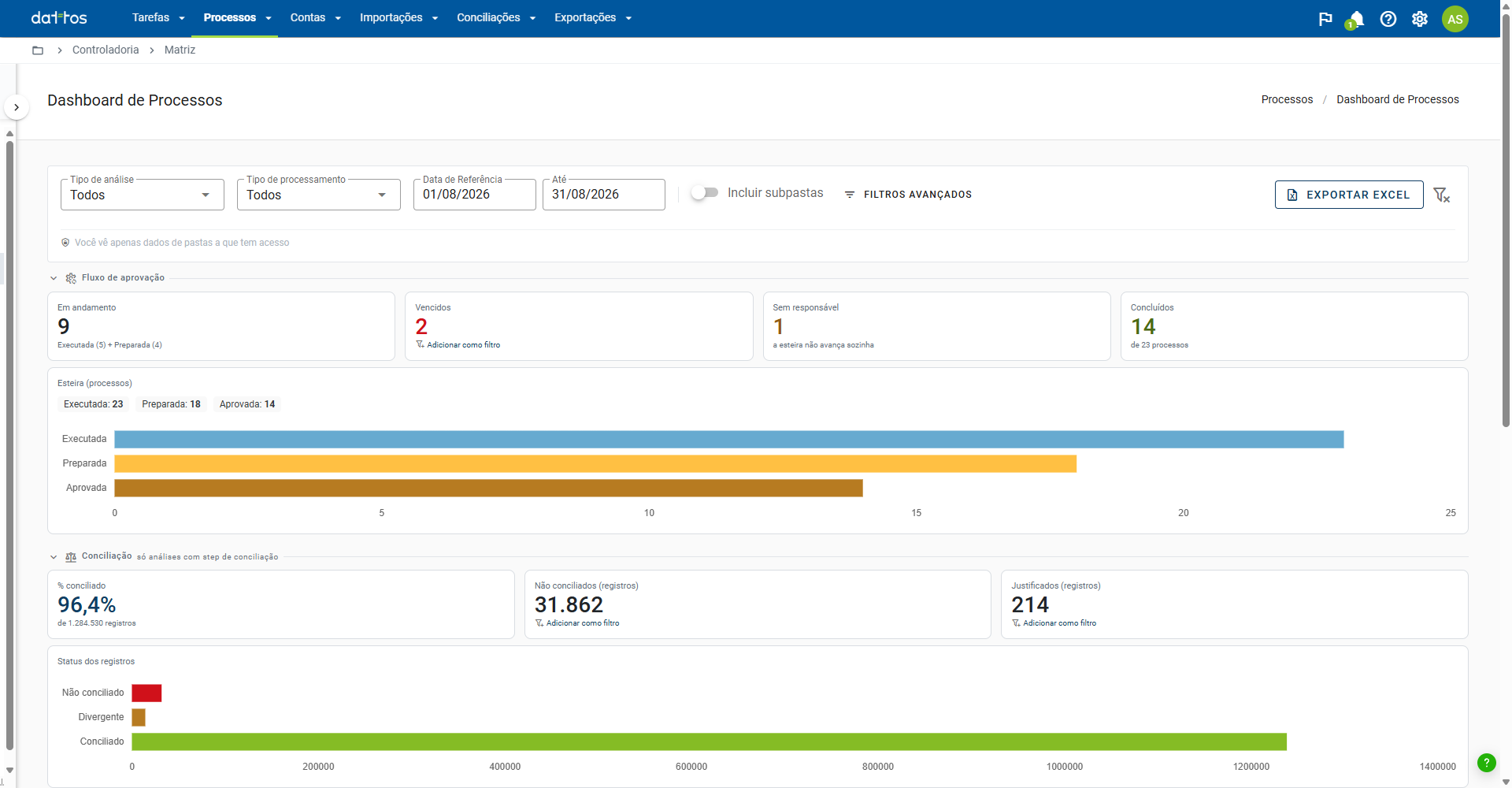
A barra de filtros traz o Tipo de análise, o Tipo de processamento, o período (Data de Referência e Até) e a chave Incluir subpastas.
Período: ao abrir, a tela mostra o mês anterior inteiro, que é o recorte do fechamento. O período pode ter até 92 dias.
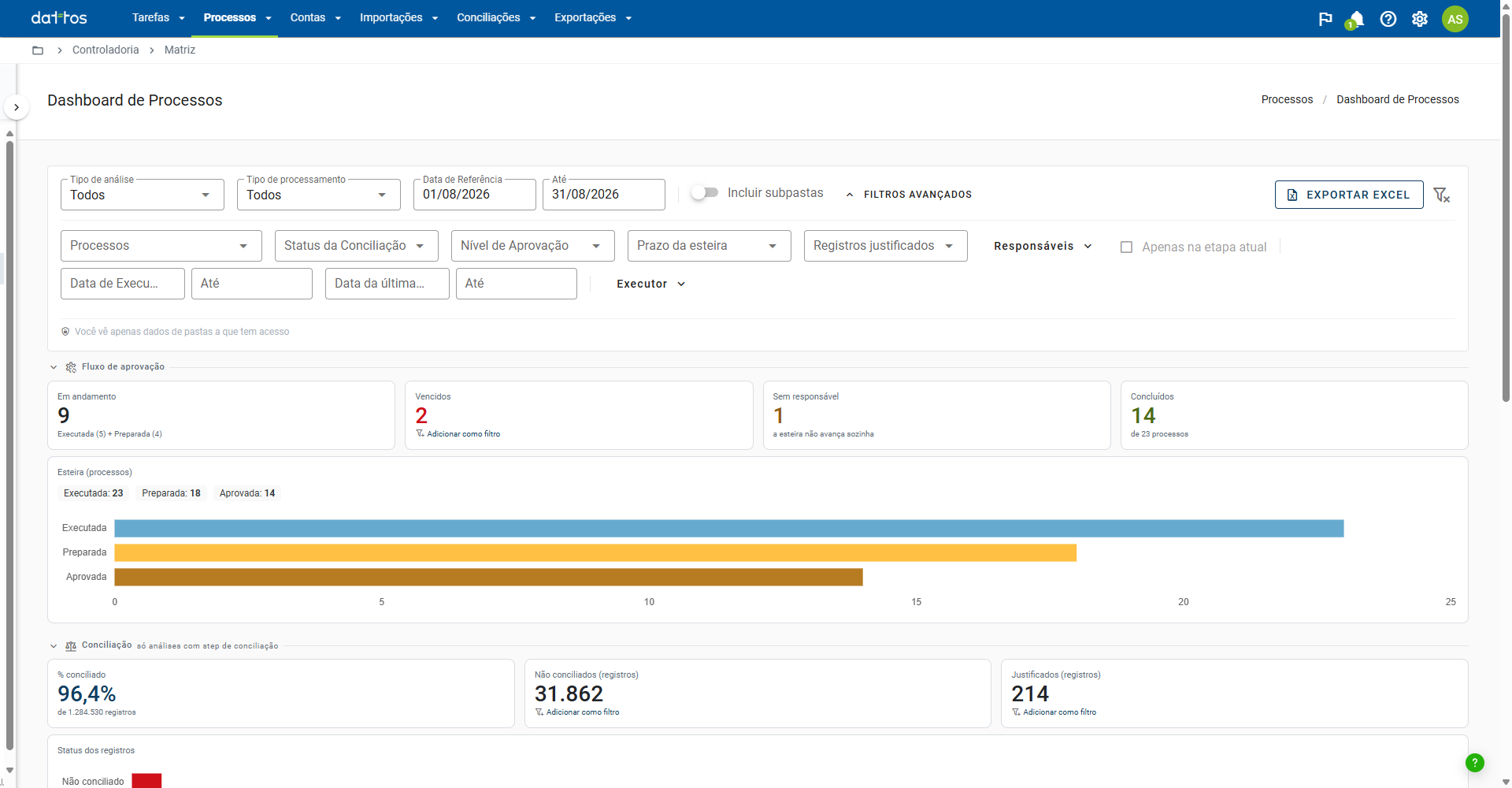
Filtros avançados: o botão abre outros recortes, como processos específicos, status da conciliação, nível de aprovação, prazo da esteira, registros justificados, responsáveis, data de execução, data da última aprovação e executor.
Recorte lembrado: os filtros ficam guardados por pasta, no seu navegador. Ao voltar à mesma pasta, você reencontra o recorte que estava usando. Para voltar ao padrão, use o ícone de limpar filtros.
Painel de números
O painel tem duas partes, que podem ser recolhidas.
Fluxo de aprovação mostra quantos processos estão Em andamento, Vencidos, Sem responsável e Concluídos, e um gráfico com quantos processos estão em cada nível da esteira.
Conciliação mostra o % conciliado, os registros Não conciliados e os Justificados, e um gráfico com o status dos registros. Essa parte considera apenas os processos que têm etapa de conciliação.
Os números marcados com Adicionar como filtro viram recorte da tabela: clique neles para ver só aqueles processos.
Sem responsável trava a esteira: a esteira não avança sozinha. Um processo sem responsável no nível atual fica parado sem aviso, por isso esse número merece atenção no fechamento.
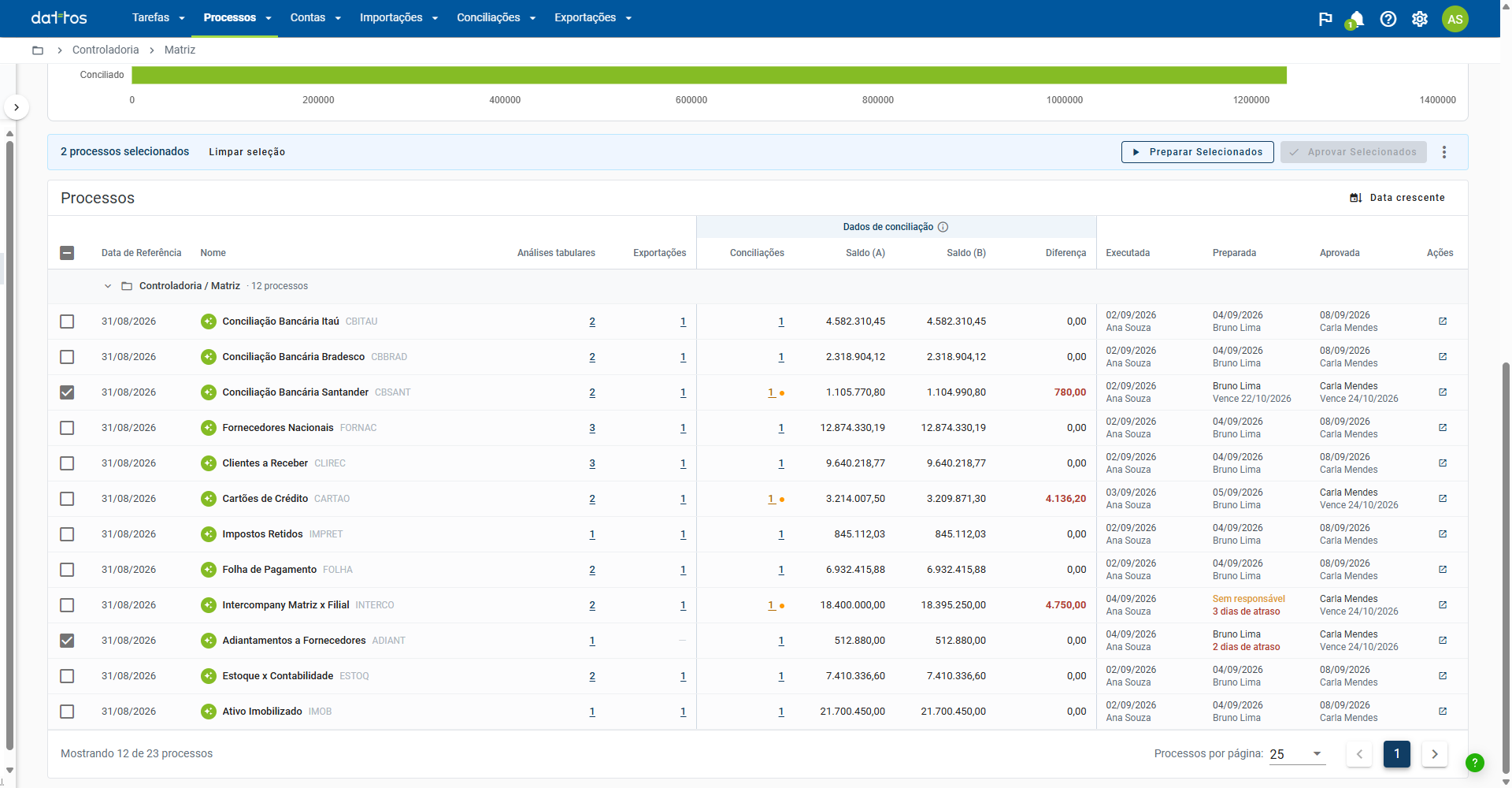
Tabela de processos
Os processos aparecem agrupados por pasta. Para cada processo, a tabela mostra:
a data de referência, o nome e o código;
quantas análises tabulares, exportações e conciliações ele tem;
os saldos dos lados A e B e a diferença, em vermelho quando há divergência;
uma coluna para cada nível da esteira, com a data e o responsável, ou o que falta: Sem responsável, dias de atraso ou a data de vencimento.
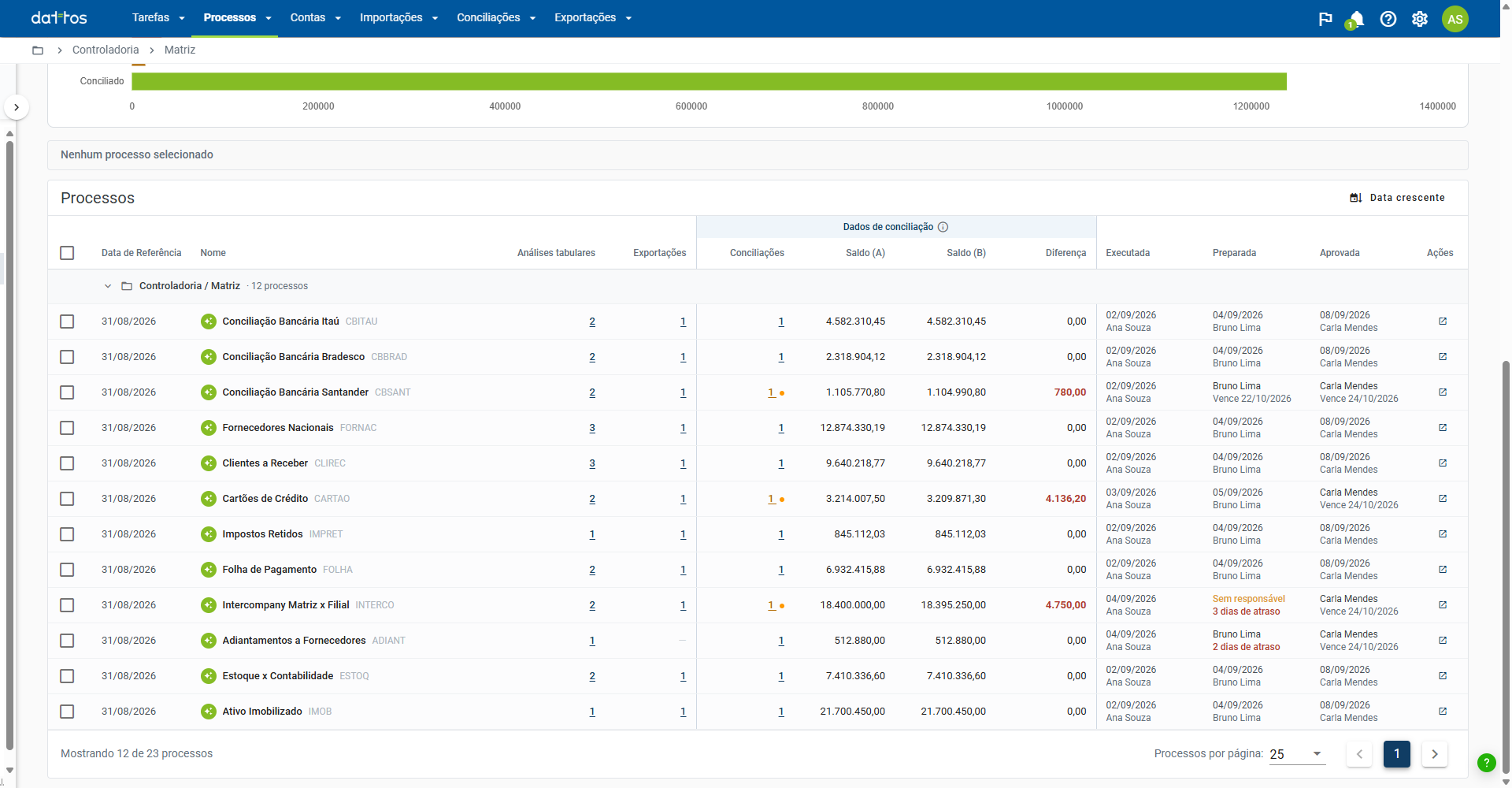
Saldos de uma conciliação só: quando o processo tem mais de uma conciliação, os saldos e a diferença vêm de uma delas, e não da soma de todas. O ícone de informação da coluna indica qual conciliação está sendo exibida.
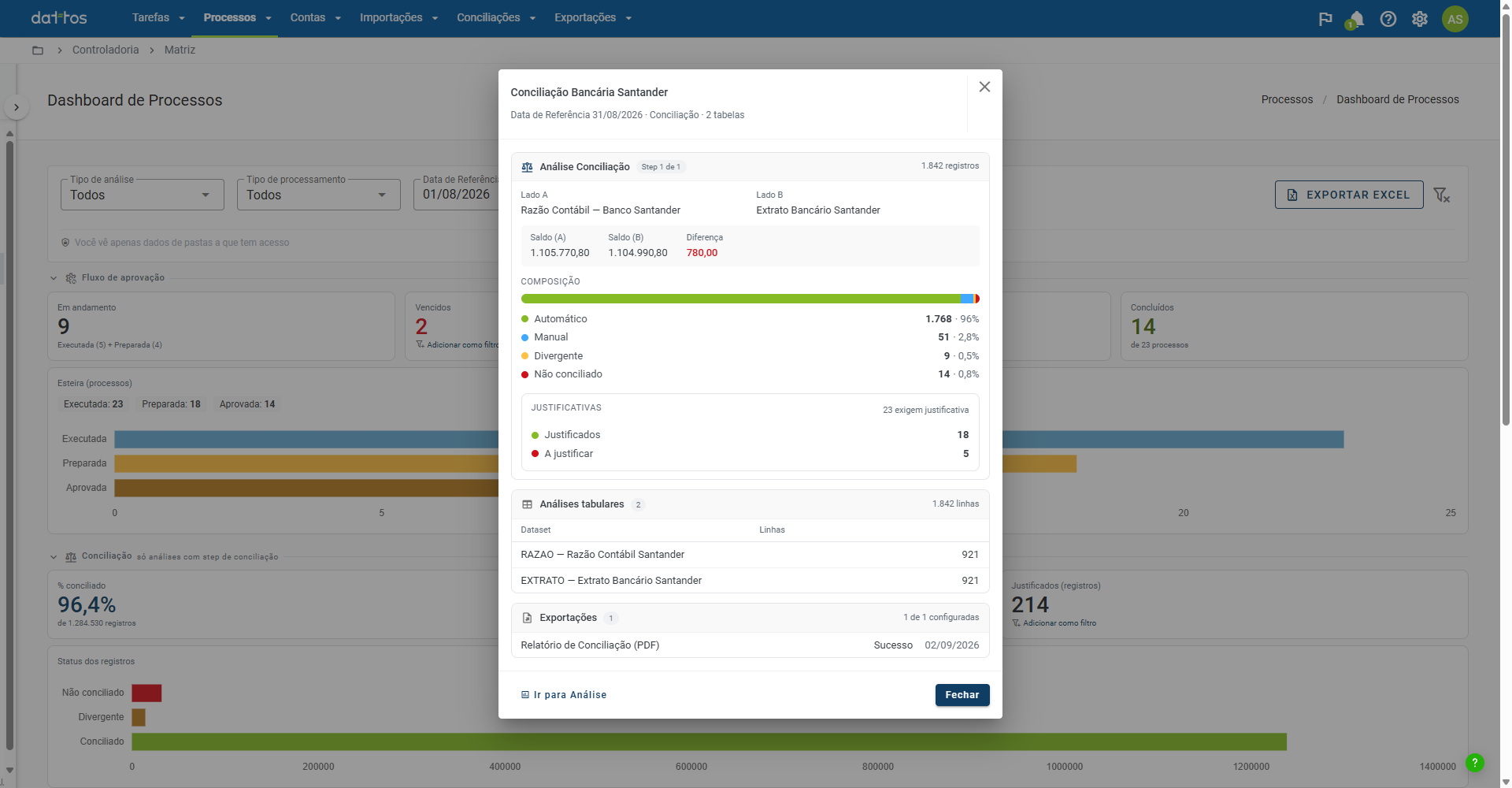
Clique em qualquer número da linha para abrir o detalhe do processo. Ele mostra a composição da conciliação (automático, manual, divergente e não conciliado), os registros a justificar e já justificados, as análises tabulares e o status de cada exportação. Quando há mais de uma conciliação, as setas navegam entre elas. O atalho Ir para Análise abre o resultado do processo.
Aprovar ou reverter em massa
Marque os processos na tabela. A barra de ação em massa aparece com a quantidade selecionada.
Escolha a ação. Os botões levam o nome dos níveis da esteira do seu ambiente, como Preparar Selecionados e Aprovar Selecionados. Para desfazer uma aprovação, use o menu de três pontos.
Confira a prévia: ela lista os processos que vão receber a ação e quantos serão ignorados.
Confirme. O resultado informa quantos processos avançaram, quantos foram ignorados e o motivo de cada um.
Uma ação fica desabilitada quando nenhum dos processos selecionados pode recebê-la, por exemplo, aprovar processos que ainda não foram preparados.
Exportar
O botão Exportar Excel, à direita da barra de filtros, exporta a tabela com o recorte aplicado.