

Gestão de importações
A Gestão de importações reúne, numa tela só, as execuções de importação de todos os processos: as que já rodaram, as que estão em andamento e as que estão agendadas. Em vez de abrir cada processo para ver o histórico, você acompanha tudo de um lugar.
Antes de começar
A tela mostra apenas as pastas a que você tem acesso.
Cada linha é uma carga de um processo, numa pasta e numa data de referência.
Como abrir
No menu superior, clique em Importações.
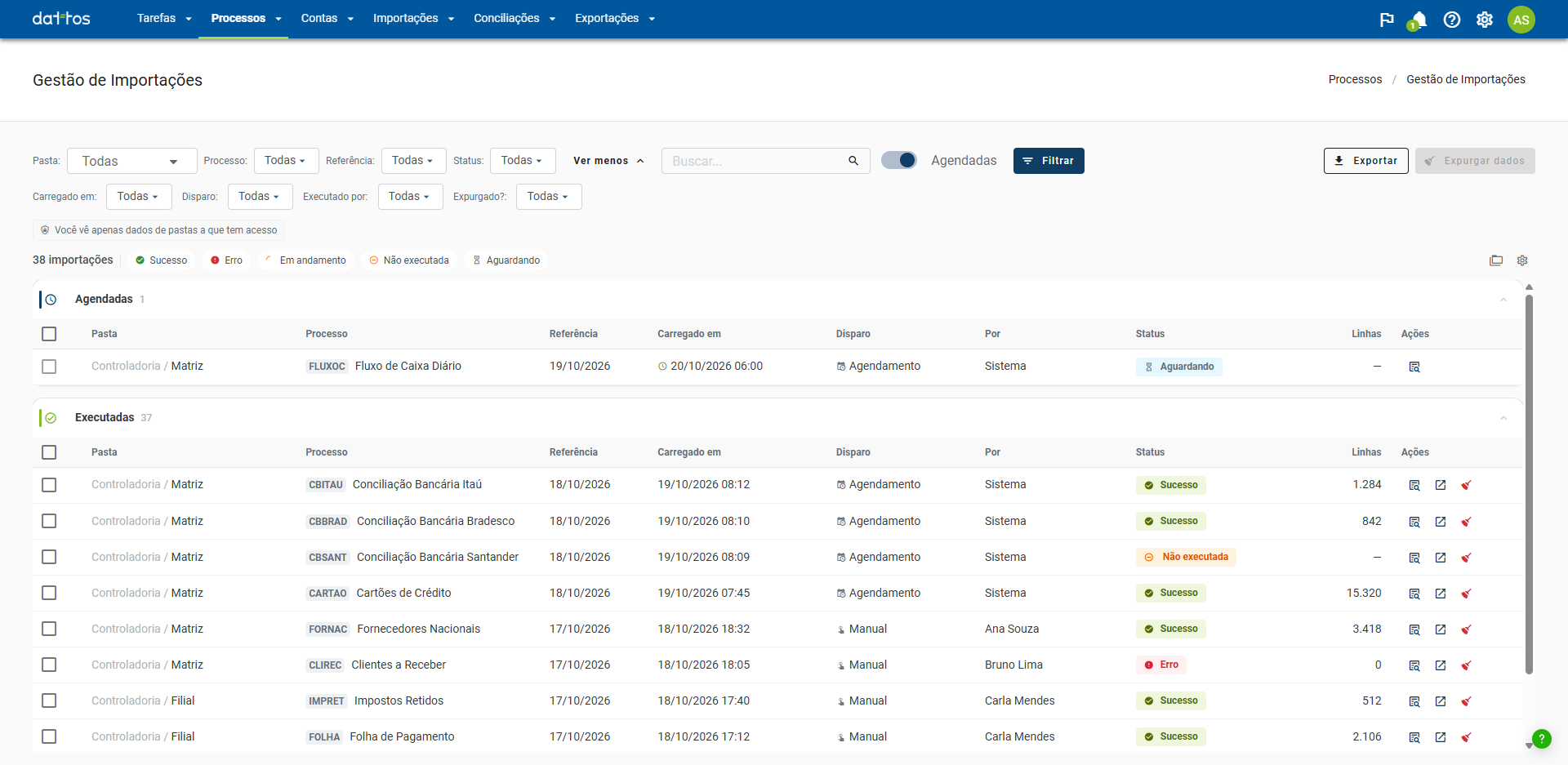
Filtros
A barra de filtros traz:
Pasta: começa em Todas.
Processo: escolha pelo nome ou pelo código do processo, sem precisar entrar na pasta.
Referência: a data de referência da carga.
Status: Sucesso, Erro, Em andamento, Não executada e Aguardando.
Buscar: procura um texto na lista.
O botão Ver mais abre uma segunda linha de filtros: Carregado em, Disparo, Executado por e Expurgado?. Para fechar essa linha, clique em Ver menos.
Depois de escolher os filtros, clique em Filtrar para aplicá-los.
Logo abaixo da barra, a linha de resumo mostra quantas importações há no recorte e atalhos para cada status: clique em Sucesso, Erro, Em andamento, Não executada ou Aguardando para ver só aquelas cargas.
O que vai rodar: com a chave Agendadas ligada, a tela mostra também as execuções agendadas que ainda não aconteceram, com status Aguardando e o horário previsto na coluna Carregado em. Assim a mesma tela responde o que já rodou e o que está na fila.
A tabela
A lista é dividida em dois blocos, que podem ser recolhidos:
Agendadas: as execuções que ainda vão acontecer, disparadas pelo Sistema.
Executadas: as cargas que já rodaram ou estão rodando.
Cada bloco mostra quantas cargas tem. Para cada carga, a tabela traz:
Pasta: o caminho da pasta.
Processo: o código e o nome do processo.
Referência: a data de referência da carga.
Carregado em: quando a carga foi feita. Numa carga em andamento, mostra há quanto tempo ela começou.
Disparo: como a carga foi iniciada, por exemplo Manual ou Agendamento.
Por: quem executou, ou Sistema nas execuções automáticas.
Status e Linhas.
Nas ações de cada linha, você pode:
Ver detalhes: abre a lista das execuções daquela carga, com data, disparo, quem executou, status, duração e linhas.
Ir para análise: abre o resultado do processo.
Expurgar este dado: remove a importação daquela linha. Veja Expurgo de dados.
Uma execução agendada tem só a ação Ver detalhes, porque ainda não carregou nada.
No canto da tela ficam Exportar, que exporta a lista, e Expurgar dados, para o expurgo em lote das cargas selecionadas.
Organizar a lista
Dois ícones, à direita da linha de resumo, mudam a forma de ver a lista:
Visão por pastas: agrupa as importações por pasta, um bloco para cada uma. O mesmo botão volta para a lista.
Visualização: escolhe a densidade (Confortável ou Compacta) e as colunas opcionais: Disparo, Por, Duração, Linhas, Expurgado? e Data expurgo. Pasta, processo, data de referência, carregado em e status aparecem sempre. Restaurar padrão volta à configuração inicial.
Status das cargas
Sucesso: a carga terminou.
Erro: a carga falhou. Clique no status para ver a mensagem e, se o problema continuar depois de executar de novo, acione o suporte.
Em andamento: a carga está rodando.
Aguardando: a execução está agendada e ainda não aconteceu.
Não executada: a execução foi bloqueada antes de rodar.
Não executada não é erro: o processo não rodou de propósito. Isso acontece quando a execução é travada pelo fluxo de aprovação, quando falta o arquivo de uma fonte obrigatória no disparo automático ou quando uma execução com a data de referência no arquivo é recusada, por exemplo por trazer mais datas que o limite. O motivo fica registrado na linha. Veja Diretório de Origem.
Execução com a data de referência no arquivo
Quando o processo tira a data de referência de uma coluna do arquivo, cada data vira uma carga, e a plataforma abre esta tela logo depois da execução, filtrada nela. Um aviso acima da lista acompanha a execução:
Em andamento: "A execução está em andamento. As datas aparecem aqui conforme são importadas."
Ao terminar com datas de fora: o aviso resume o que não entrou, como as datas rejeitadas por não serem dia útil no calendário, as linhas ignoradas por data ausente ou inválida e as datas não executadas por já estarem no Fluxo de Aprovação.
Sem nenhuma data importada: o aviso mostra o motivo, como o arquivo com mais datas que o limite da execução.
Clique em Ver todas para tirar o filtro e voltar à lista completa.