

Expurgo de dados
O expurgo permite excluir, de forma definitiva, dados que não são mais necessários: importações de um período e conciliações sem dados que ficaram abertas e sem uso. Ao remover o que não é mais relevante, você libera espaço de armazenamento na plataforma e cumpre a política de retenção de dados da sua empresa.
Por excluir dados em definitivo, é uma ação irreversível. Use com cuidado e tenha certeza do que está removendo antes de confirmar.
O que acontece com os dados expurgados
Depois do expurgo, os dados não podem mais ser consultados. Vale entender os efeitos em cada caso:
Importações: os dados importados e os dados de conciliação ligados a eles são excluídos. A execução continua listada na gestão de importações, que mostra se o dado foi expurgado, mas sem exibir os dados em si.
Conciliações: ao abrir uma análise de conciliação de uma data expurgada, os dados não aparecem. O expurgo de conciliações remove a análise, suas tarefas e notificações e todos os registros relacionados, mantendo apenas o registro de criação nas Trilhas de Auditoria.
Antes de começar
O acesso costuma ser restrito a administradores. Antes de expurgar, confirme que os dados realmente não serão mais necessários, já que não há como desfazer.
O Expurgo de Dados fica no fim da seção Processos Antigos do Menu Admin. O nome da seção vem das telas antigas que estão sendo aposentadas, mas o expurgo continua ativo. Em alguns ambientes essa seção é desligada; se ela não aparecer para você, fale com o suporte.
Na hora de confirmar, a plataforma pede a sua senha. Em ambientes com login único da empresa (SSO), em vez da senha você digita a palavra EXPURGAR.
Consultando os expurgos
Clique no ícone de engrenagem, no canto superior direito, e no Menu Admin escolha Processos Antigos → Expurgo de Dados.
A tela abre no histórico dos expurgos já feitos, com quem disparou cada um, o período atingido, o total de importações, o Status e o % Concluído. Use os filtros Data Expurgo (de), Data Expurgo (até) e Status para encontrar um expurgo, e Atualizar para acompanhar o andamento.
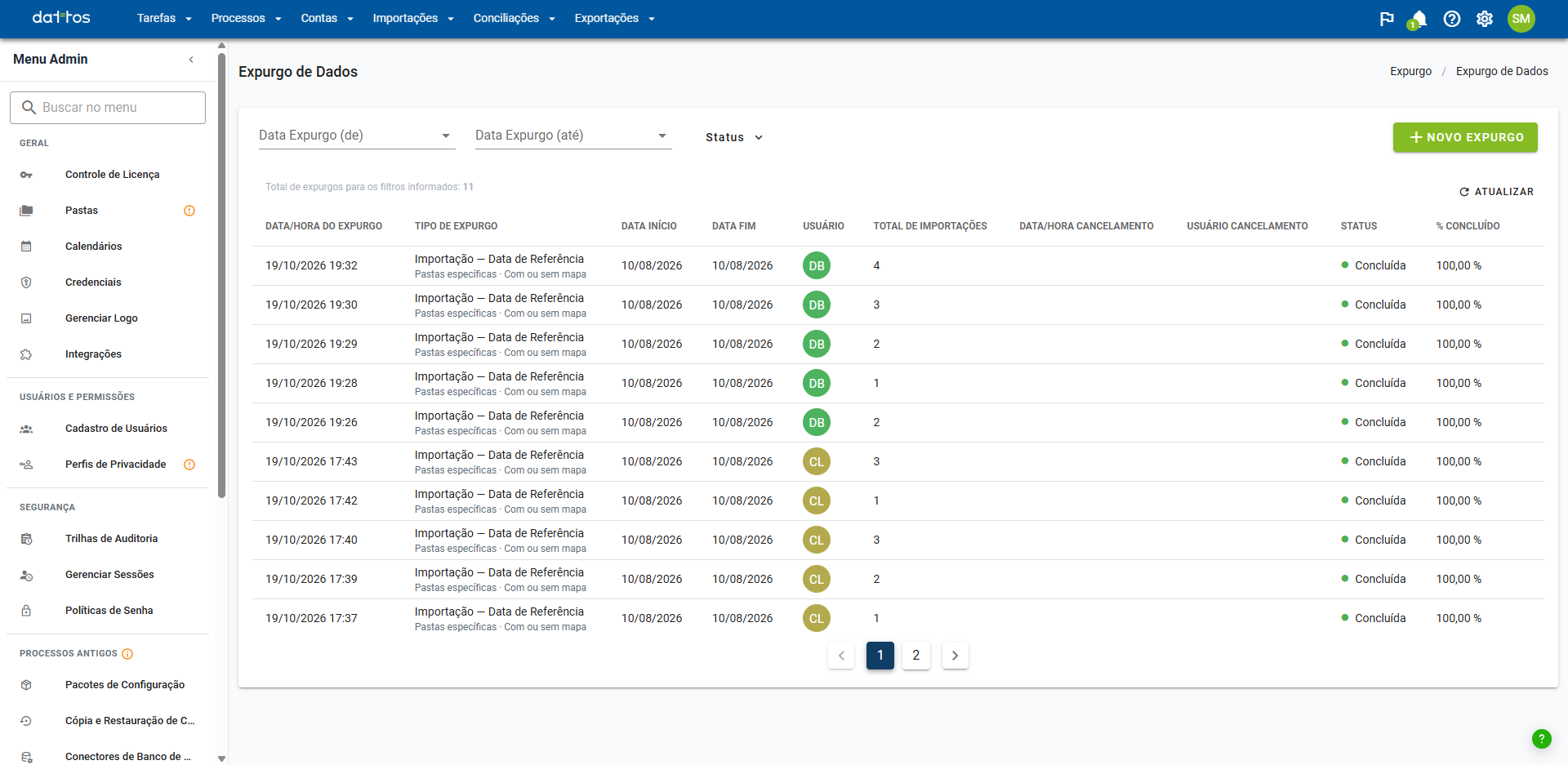
O expurgo roda em segundo plano. Um expurgo com status Erro pode ter removido parte dos dados: confira o % Concluído.
Realizando um novo expurgo
Clique em Novo Expurgo.
Preencha os critérios (descritos abaixo) e clique em Pesquisar.
Confira quantas importações foram encontradas e a amostra dos dados que serão removidos. Para mudar os critérios, clique em Voltar.
Clique em Iniciar Expurgo. A janela Confirmação de Expurgo de Dados avisa que a operação é irreversível: digite a sua senha (ou EXPURGAR, em ambientes com SSO) e clique em Confirmar. Para desistir, clique em Cancelar.
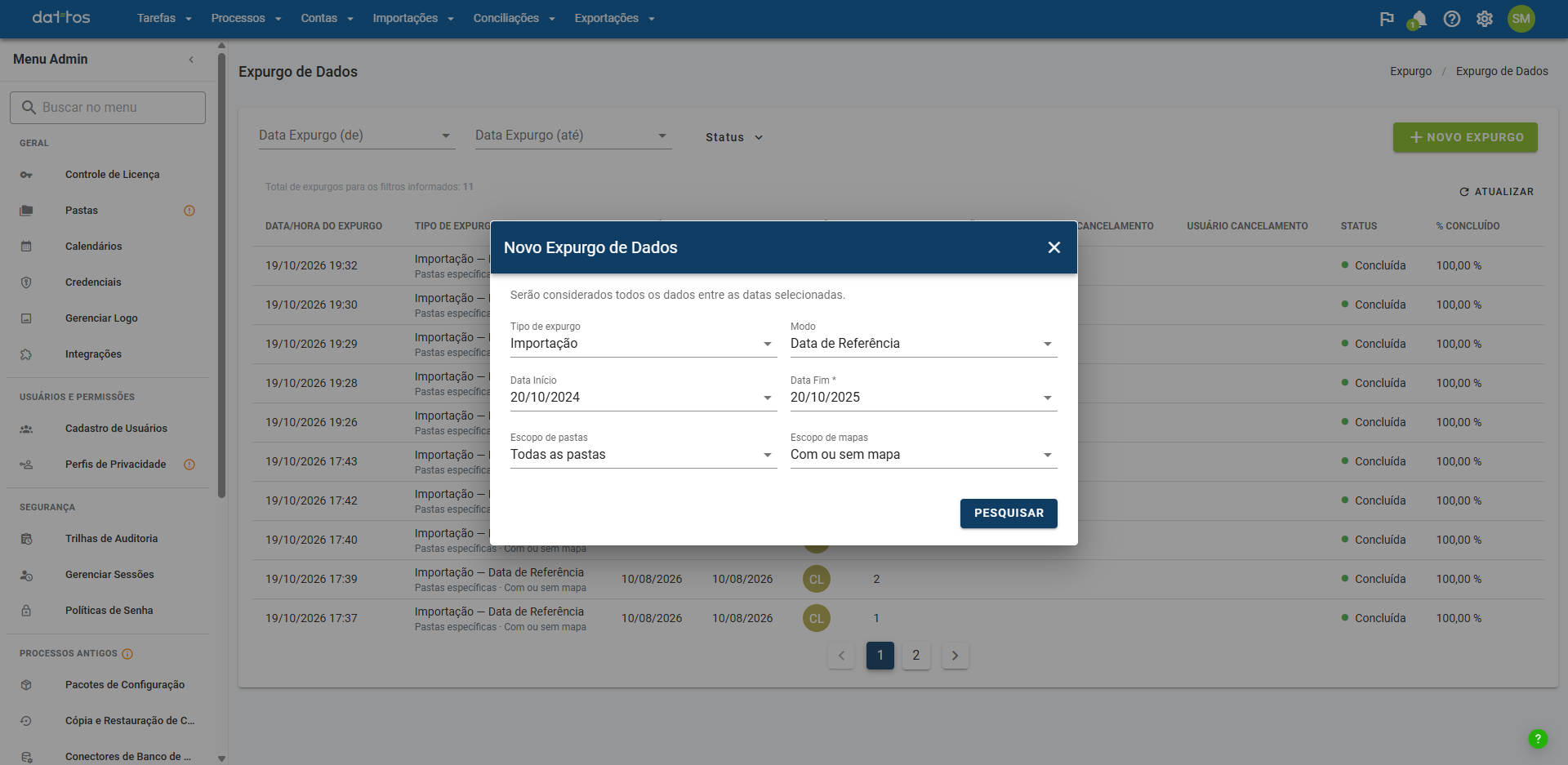
Na janela Novo Expurgo de Dados, você informa:
Tipo de expurgo: Importação ou Conciliação.
Modo (só no tipo Importação): qual data a plataforma compara com o período. Data de Referência é a competência selecionada na importação; Data de Importação é o dia em que a importação ocorreu. O mesmo período atinge dados diferentes conforme o modo.
Data Início e Data Fim: o período dos dados. A Data Fim é obrigatória, e as duas já vêm preenchidas com um intervalo padrão, então confira antes de pesquisar.
Escopo de pastas: Todas as pastas ou Pastas específicas. Com pastas específicas, você escolhe uma ou mais pastas e pode incluir as subpastas delas.
Escopo de mapas: limita o expurgo pelo vínculo com mapas de conciliação. No tipo Importação: Com ou sem mapa, Com qualquer Mapa, Com Mapas específicos ou Sem Mapa. No tipo Conciliação: Com qualquer Mapa ou Com Mapas específicos.
Dica: a tabela exibida depois de pesquisar é só uma amostra. O volume que será removido é o número de importações informado no texto acima dela. Para não atingir dados de outras áreas, prefira Pastas específicas a Todas as pastas.
Importante: ao confirmar, os dados são removidos em definitivo e não poderão mais ser utilizados.