

Atividades na tela de análise
Cada data de referência de um processo pode ter uma atividade ligada a ela: uma tarefa do tipo Processo, que também aparece no Quadro de Tarefas. Na tela de análise dos processos Turbo AI, você trabalha essa atividade sem sair dos dados, por um menu de ícones à esquerda. É ali que fica o registro do fechamento: a nota explicativa, as evidências, as dependências e a conversa sobre a data.
O menu à esquerda
O menu tem quatro ícones da atividade e, nas visões de conciliação, um quinto ícone separado:
Nota: a nota explicativa da data, com até 1.000 caracteres. É uma nota por data, o registro do porquê de um número ser aquele.
Anexos: os arquivos de evidência. Arraste ou selecione vários de uma vez. São aceitos, entre outros, PDF, imagens, planilhas, CSV, XML, OFX e arquivos de retorno bancário.
Tarefas vinculadas: liga a atividade a outras tarefas que já existem.
Comentários: o espaço informal para conversar sobre a análise. Cada comentário pode ter anexo.
Estatísticas: aparece só nas visões de conciliação. Mostra cada status da conciliação com o valor e a quantidade de linhas, e cada status tem uma chave que filtra a tabela.
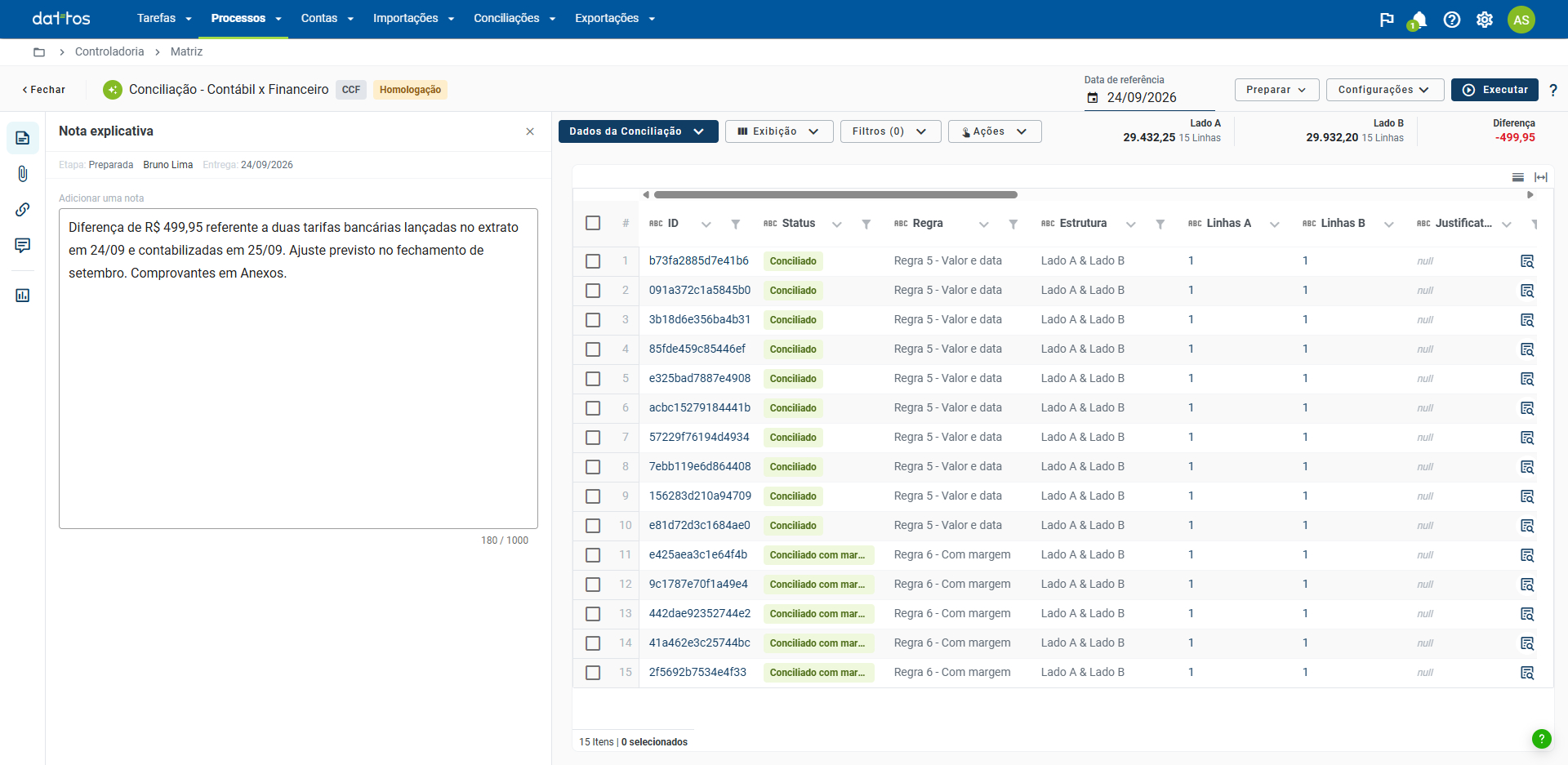
Clique num ícone para abrir o painel dele, entre o menu e os dados. Para fechar, clique de novo no ícone, no X ou tecle Esc. Você pode arrastar a borda do painel para deixá-lo mais largo ou mais estreito.
Antes do conteúdo, os painéis da atividade mostram a Etapa do fluxo de aprovação em que a data está, o nome da atividade e o prazo de Entrega.
Vincular tarefas
No painel Tarefas vinculadas, clique em Adicionar tarefa para ligar a atividade a uma tarefa que já existe. Escolha o tipo de vínculo e a tarefa:
Vinculada;
Início impedido por;
Impede início;
Conclusão impedida por;
Impede conclusão.
São os mesmos tipos de dependência do módulo de Tarefas. Adicionar tarefa não cria uma tarefa nova.
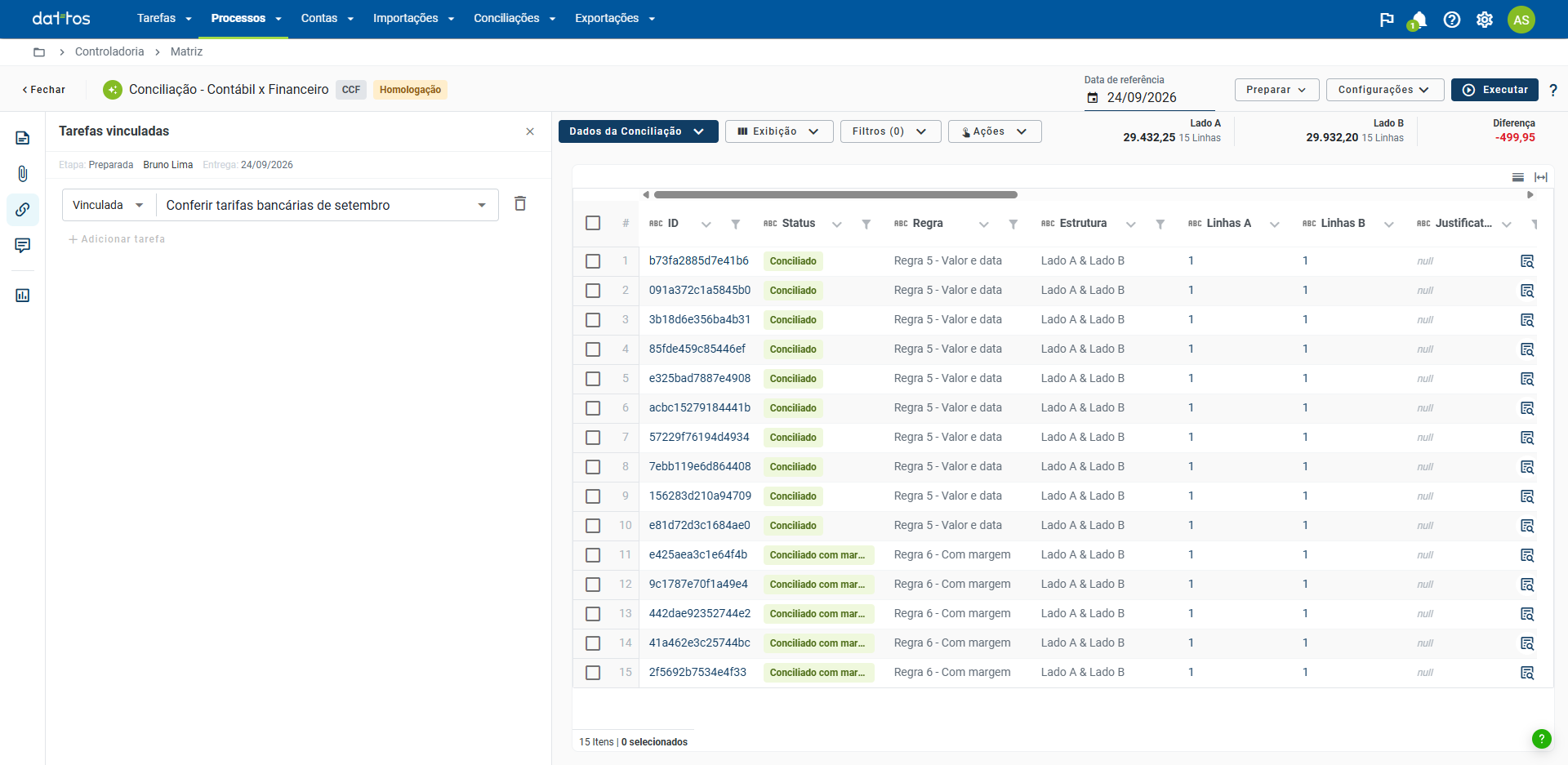
A atividade no Quadro de Tarefas
A atividade é uma tarefa do tipo Processo. Ela aparece no Quadro de Tarefas e na lista do módulo, como as demais, e acompanha o fluxo de aprovação da data. A nota, os anexos, os vínculos e os comentários são da data de referência: você vê os mesmos registros em qualquer visão do processo naquela data.
Depois de preparar ou aprovar: quando a data avança no fluxo de aprovação, a nota não pode mais ser alterada e os anexos não podem mais ser excluídos.
Quando o menu não aparece
A causa costuma ser a data, e não a permissão:
Data sem execução: o menu não aparece.
Data sem atividade ligada: os quatro ícones da atividade somem. Na conciliação, sobra só Estatísticas; nas tabelas, o menu inteiro desaparece.
Antes de concluir que o recurso não está disponível, confira se a data foi executada e se existe atividade para ela.