

Visualizar e analisar
Depois que um processo é executado, o resultado de cada data de referência fica na tela de análise do processo. Um mesmo processo pode gerar vários resultados: conciliações, tabelas e exportações. Este artigo mostra como abrir essa tela, escolher o que você quer ver e trabalhar os dados.
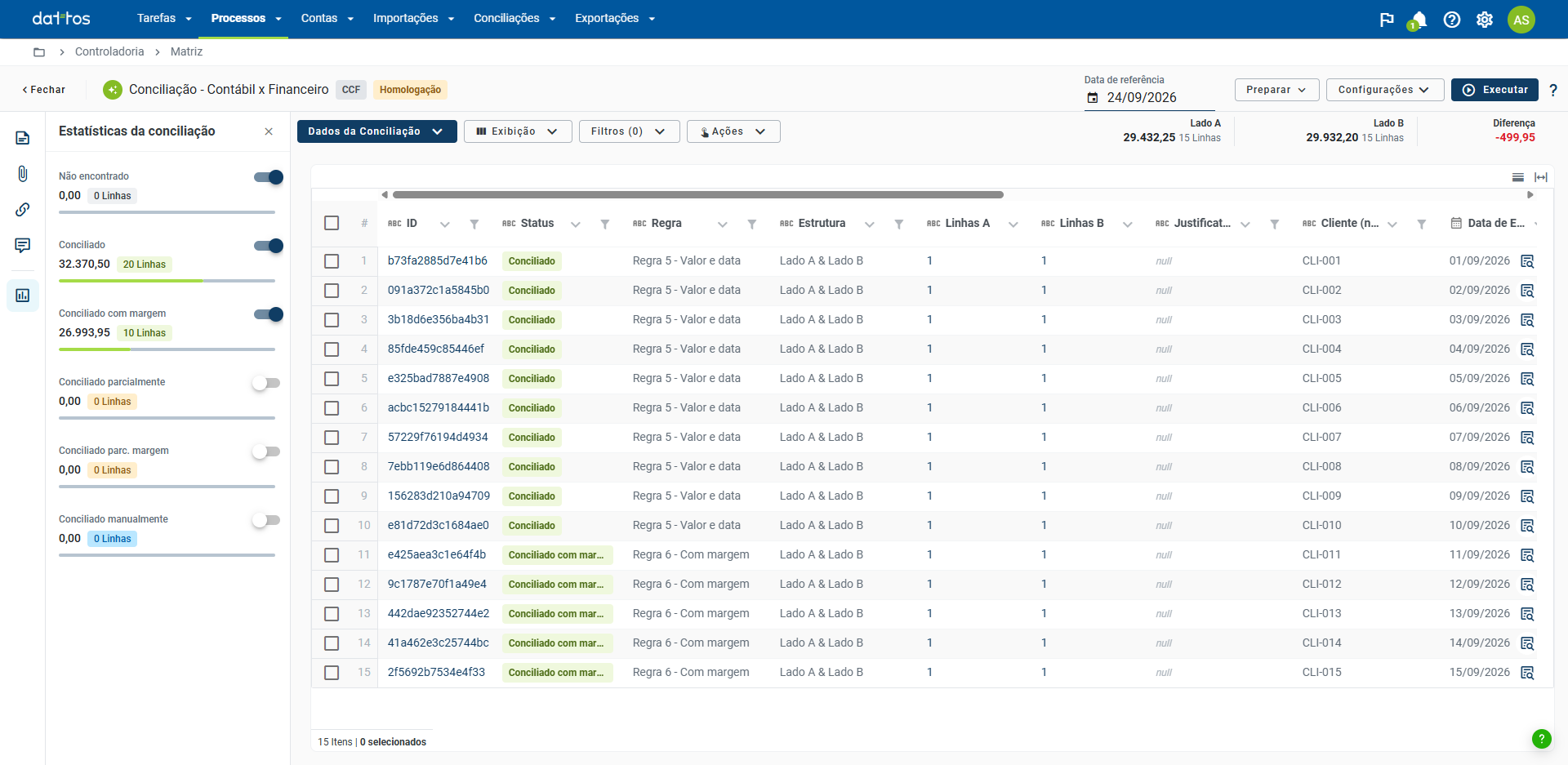
Abrir o processo
No menu Processos, abra a lista de processos e clique no processo que você quer analisar. A tela de análise abre na pasta em que você está. Para voltar à lista, clique em Fechar, no canto superior esquerdo.
O cabeçalho do processo
No alto da tela ficam o nome do processo, o código e o estágio (Homologação ou Produção). À direita:
Data de referência: a data cujo resultado está na tela (veja a seção abaixo).
Preparar: abre a esteira de aprovação do resultado daquela data. Aparece só quando a data tem execução.
Configurações: reúne as configurações do processo, como editar o fluxo, Informações, Responsáveis, Regra de Automação, Data Lake, Painéis e Diretório de Origem.
Executar: executa o processo para uma data. Veja Executar um processo.
?: abre a ajuda.
Escolher a data de referência
Cada execução carrega os dados de uma data de referência. Escolha a data no calendário de Data de referência, ou use as setas ao lado dela para ir à data anterior ou à seguinte.
Se a data escolhida ainda não tem execução, a tela mostra "Nenhum resultado para exibir". Nesse caso, execute o processo para aquela data.
Escolher o resultado
O botão no alto da área de dados mostra o nome do resultado aberto. Clique nele para ver todos os resultados do processo, agrupados por tipo:
Conciliações: uma linha para cada conciliação do processo, com o nome que ela tem no fluxo.
Tabelas: uma linha para cada tabela de análise.
Exportações: uma linha para cada exportação.
Só aparecem os grupos que o processo tem. Escolha o resultado pelo nome: com ele aberto, o botão mostra esse nome, e você sabe sempre em qual resultado está trabalhando, mesmo quando o processo tem várias conciliações.
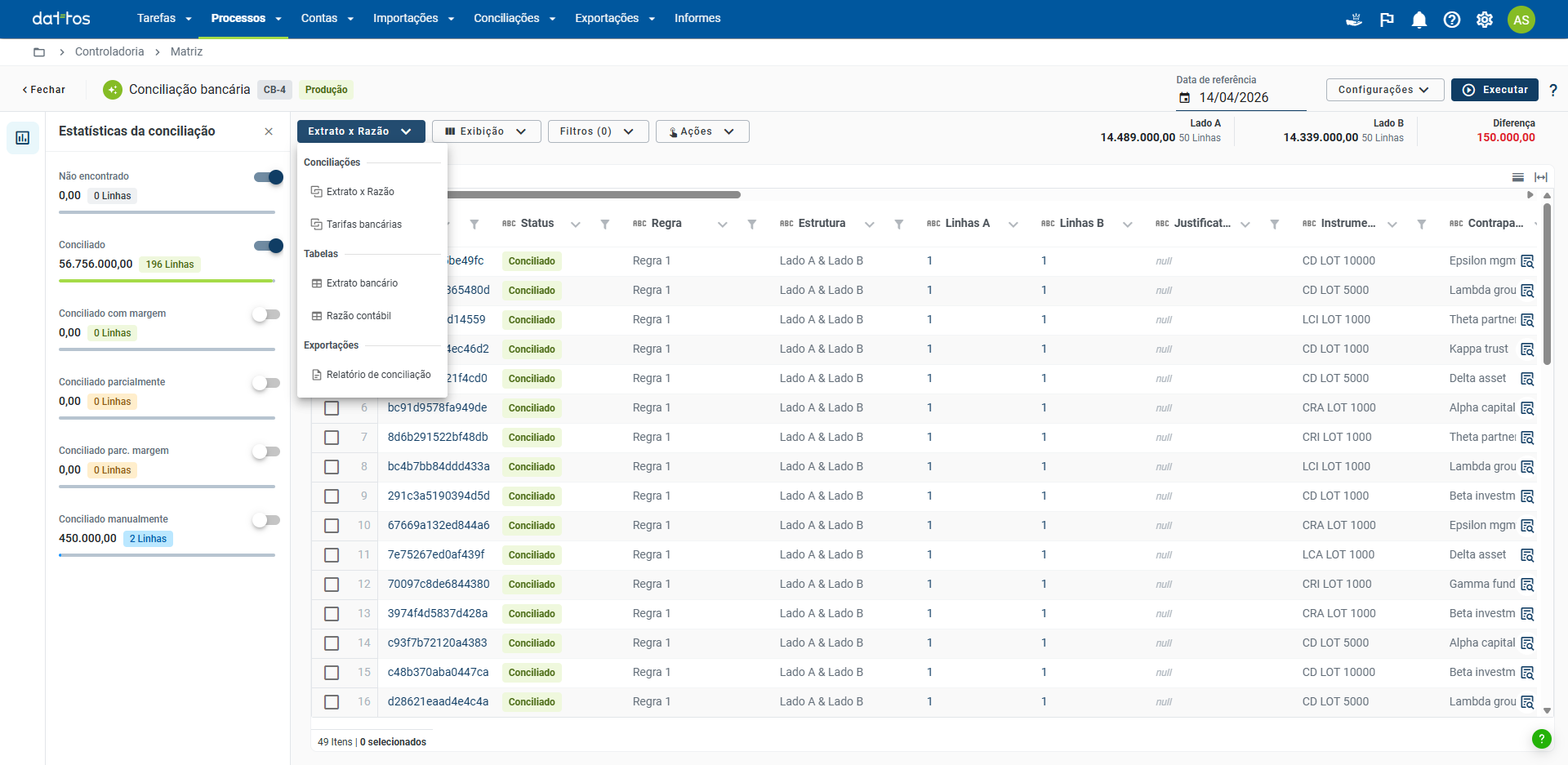
Se duas conciliações do mesmo processo tiverem o mesmo nome, elas aparecem como duas linhas iguais na lista. Dê nomes diferentes às conciliações no fluxo para distingui-las.
Filtrar e ordenar
Há duas formas de filtrar o que aparece na grade:
Filtros: o botão mostra entre parênteses quantos filtros estão ativos. Em Novo filtro, você dá um nome ao filtro, monta as condições e salva, para usá-lo de novo depois.
Filtro da coluna: o ícone de funil no cabeçalho de cada coluna filtra só aquela coluna. Escolha uma condição (como Está igual a, É diferente de, Contém, Não contém ou Está vazio) ou marque os valores na lista, e clique em APLICAR. LIMPAR desfaz o filtro da coluna.
Para ordenar, abra o menu do cabeçalho da coluna e escolha Crescente ou Decrescente. Limpar ordenação volta à ordem original, e Fixar coluna mantém a coluna visível enquanto você rola a grade para o lado.
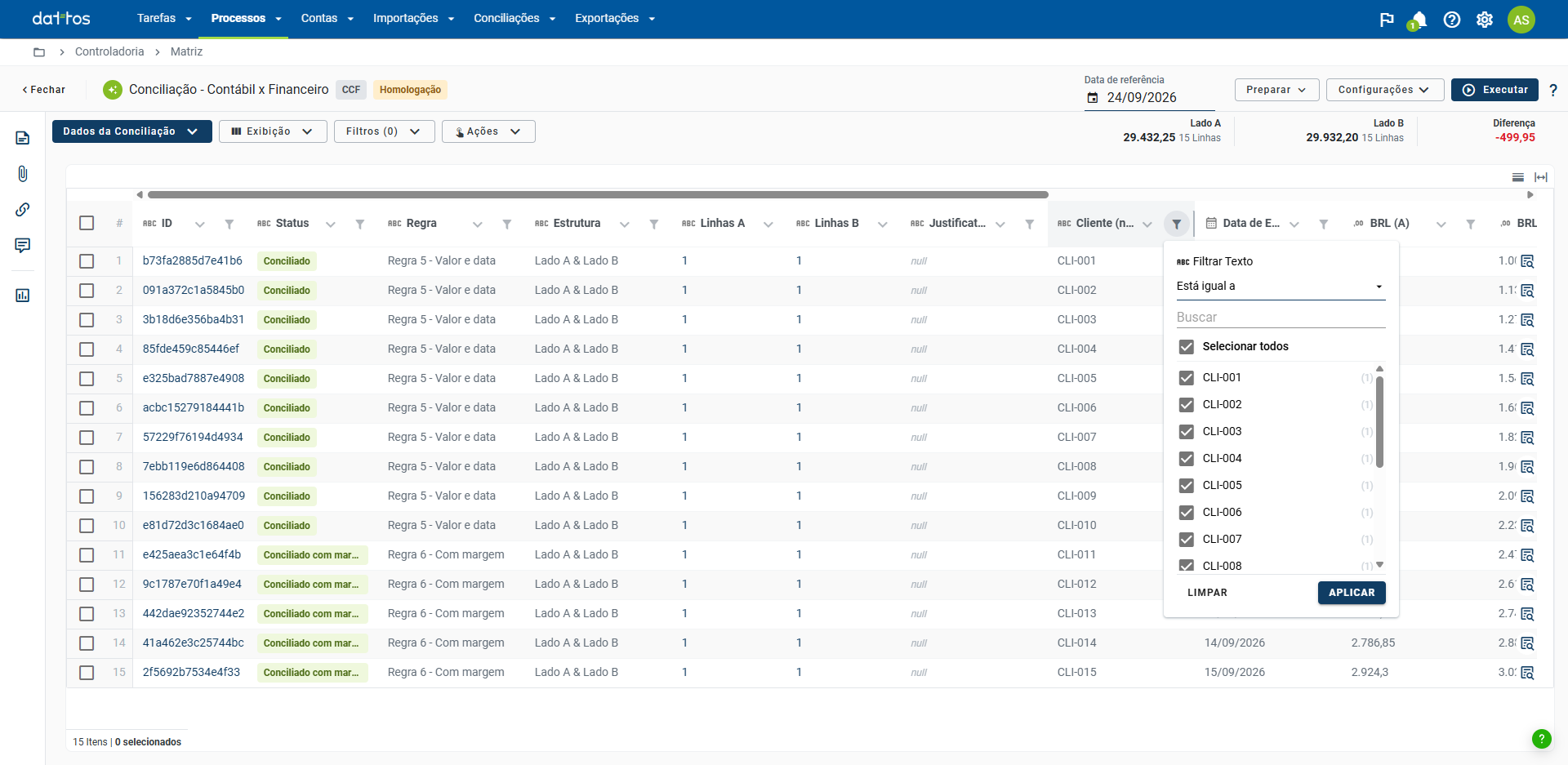
O rodapé da grade mostra quantos itens estão na tela e quantos estão selecionados. Nas tabelas, o topo da grade mostra o total de linhas e de colunas.
Ações
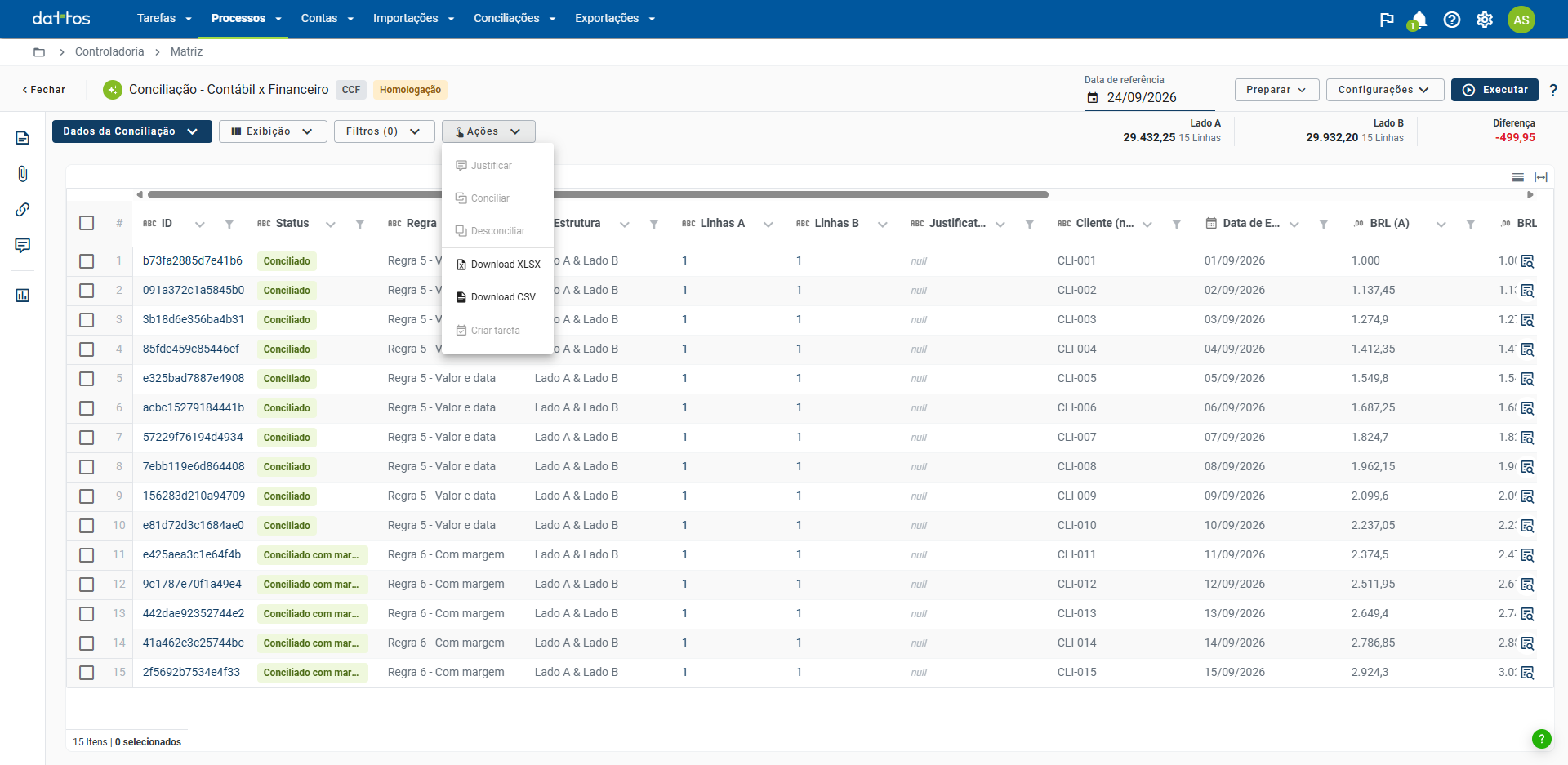
O botão Ações reúne o que você pode fazer com os dados:
Download XLSX e Download CSV: baixam os dados em Excel ou em texto. Ficam disponíveis em todos os resultados.
Justificar, Conciliar e Desconciliar: aparecem só na conciliação e valem para as linhas selecionadas. As alterações ficam pendentes até você clicar em Salvar; Cancelar descarta todas.
Criar tarefa: cria uma tarefa a partir das linhas selecionadas da conciliação.
As ações que dependem de seleção ficam desabilitadas até você marcar pelo menos uma linha.
Na conciliação
Ao abrir uma conciliação, a tela traz recursos próprios:
Totais do topo: Lado A, Lado B e Diferença mostram os totais da conciliação naquela data. Eles não mudam quando você filtra a grade.
Soma acima da grade: ao filtrar uma coluna ou aplicar um filtro pelo botão Filtros, aparece acima da grade uma barra com a soma do Lado A, do Lado B e da diferença de todas as linhas filtradas, sem precisar marcá-las. Ao marcar linhas, a barra soma só as marcadas. Se o filtro não deixar nenhuma linha, a barra mostra zero.
Estatísticas: no menu à esquerda, mostra o valor e a quantidade de linhas de cada status (Não encontrado, Conciliado, Conciliado com margem e outros). As chaves de cada status escolhem quais registros aparecem na grade; ao abrir a tela, só Não encontrado vem ligado.
Exibição: mostra os registros numa tabela única ou com o Lado A e o Lado B separados. Veja Visualização lado a lado.
Atividades
O menu à esquerda da tela também traz a Nota explicativa, os Anexos, as Tarefas vinculadas e os Comentários da data de referência. Veja Atividades na tela de análise.
Painéis embutidos
Um processo também pode ter um painel do Power BI embutido. Nesse caso, você analisa os dados por gráficos e indicadores montados para aquele processo. A configuração está no artigo Painéis.
Processos Standard
Nos processos Standard, a tela de análise mostra as tabelas do fluxo da mesma forma, com Ações para baixar os dados. A conciliação é diferente: em vez da grade, a tela mostra o aviso "Sua conciliação está pronta" e o botão Ir para análise de conciliação, que abre a conciliação na tela própria de análise de conciliação. É lá que se concilia, se justifica e se aprova.
Artigos relacionados
Etapa Conciliação (processos Turbo AI)
Etapa Conciliação (processos Standard)
Painéis