

Etapa Conciliación (procesos Turbo AI)
La etapa de Conciliación de los procesos Turbo AI crea un análisis de conciliación de transacciones a partir de los datos preparados en el proceso. Esta es la conciliación utilizada en los procesos Turbo AI. La configuración se ha simplificado y cuenta con el apoyo de la inteligencia artificial para definir las reglas, lo que reduce el esfuerzo manual y los errores de configuración. Una vez configurada, la etapa genera un análisis para ejecutar y revisar en la nueva pantalla de conciliación, donde puedes investigar, ajustar y validar los resultados.
Qué conciliación es esta: este artículo trata sobre la conciliación de los procesos Turbo AI, con el apoyo de la inteligencia artificial (Turbo AI). Los procesos Standard utilizan la "Etapa Conciliación (procesos Standard)", que exporta los datos para un análisis en la pantalla tradicional. Ambas continúan activas.
Antes de comenzar
La conciliación es el resultado de un flujo de preparación de datos. Antes de configurar la etapa, completa la preparación de las fuentes que formarán parte del análisis. También debes decidir cuál será la base del Lado A (base principal de referencia) y cuál será el Lado B (base comparada con el Lado A). Ambas bases se comparan durante el análisis.
Configuración de la etapa
Añadir la etapa: con el flujo de preparación finalizado, añade la etapa Conciliación al proceso.
Conectar las fuentes: vincula las fuentes de datos que formarán parte de la conciliación y define cuál es el Lado A y cuál es el Lado B.
Abrir la configuración: haz doble clic en la etapa Conciliación para acceder a la pantalla de Configuración de la Conciliación.
Completa los campos y haz clic en Guardar para finalizar la configuración inicial.
Los campos de la configuración inicial son:
Nombre (obligatorio): identifica la etapa de conciliación. Se puede editar y puedes definirlo tú.
Código (obligatorio): código único de identificación de la conciliación. Después de guardarlo, no se puede modificar.
Lado A: descripción que identifica la base definida como Lado A.
Lado B: descripción que identifica la base definida como Lado B.
Identificar la relación
En esta etapa, la plataforma identifica cómo se relacionan los registros del Lado A con los del Lado B. Estas relaciones son la base para crear las reglas de conciliación. Elige una de las opciones:
Identificación automática: la inteligencia artificial de Dattos analiza los datos del Lado A y del Lado B e identifica automáticamente los campos correspondientes entre ambas bases. Después, puedes editar o añadir relaciones.
Registro manual: defines el campo del Lado A y el campo correspondiente del Lado B. Las relaciones manuales complementan o sustituyen las identificadas automáticamente.
Dos tipos de campos organizan el análisis:
Campos de análisis: se utilizan en el análisis para crear las reglas de comparación.
Campos totalizadores: campos numéricos, como valores monetarios o cantidades, que se pueden sumar y utilizar en la conciliación.
Totales en el análisis: al destacar una relación, el total del campo se muestra en los filtros, indicadores cuantitativos y dashboards del análisis de conciliación de transacciones.
Para avanzar a la siguiente etapa, debe haber al menos una relación definida para campos de análisis. Los campos totalizadores son opcionales: sin ellos, la conciliación verifica si los registros existen en ambos lados, sin calcular la diferencia de valor. Si los tipos de los campos relacionados son diferentes entre los lados (por ejemplo, una fecha en un lado y un campo alfanumérico en el otro), la plataforma indica que es necesario ajustar el tipo de los campos antes de continuar. Cuando la configuración es correcta, se habilita el botón Siguiente etapa.
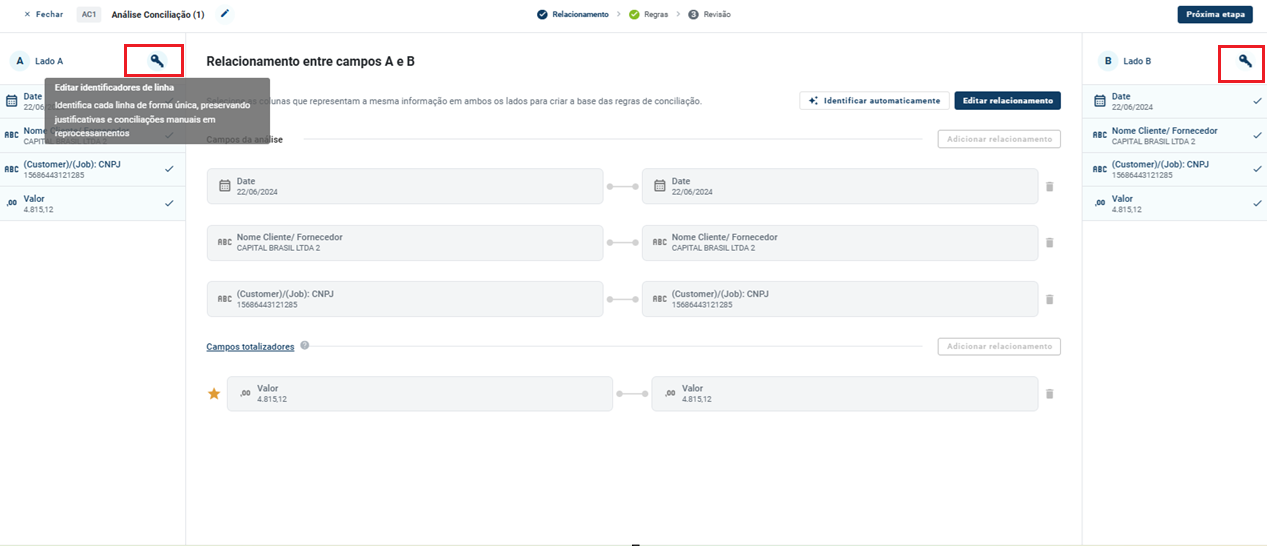
Identificadores de fila
En la pantalla de Relación y Reglas, puedes definir los identificadores de fila:
Haz clic en el icono de identificación de fila.
Selecciona los campos que identifican de forma única cada registro.
Los identificadores de fila permiten actualizar los datos en nuevas ejecuciones sin borrar el historial del análisis, lo que garantiza la continuidad y la trazabilidad de la información. Para entender el comportamiento de la plataforma con y sin identificador de fila, consulta el artículo "Tipos de importación".
Reglas de conciliación
A partir de las relaciones configuradas, la inteligencia artificial de Dattos analiza los datos y genera las reglas de coincidencia. Después de generarlas, puedes:
Aceptar las sugerencias y avanzar a la siguiente etapa.
Ajustar la configuración de las reglas, según las necesidades del proceso.
Crear reglas adicionales, cuando sea necesario.
En esta etapa hay dos acciones disponibles:
Reprocesar: se habilita siempre que se modifica una regla o el orden de las reglas. Vuelve a aplicar las reglas configuradas de acuerdo con los cambios.
Redescubrir reglas: hace que la plataforma vuelva a analizar los datos y genere un nuevo conjunto de reglas.
Redescubrir reglas descarta los ajustes manuales: al confirmar, se descartan todos los cambios manuales en las reglas (inclusiones o ediciones) y las reglas se vuelven a crear automáticamente.
Cuando la configuración es correcta, se habilita el botón Siguiente etapa.
Tipo de regla
Toda regla tiene un Tipo, que se elige en una lista situada en la parte superior de la configuración de la regla. El tipo indica qué hace la regla con los registros y de qué lado proceden:
Tipo | Para qué sirve |
|---|---|
Conciliación A x B | Encuentra, para cada movimiento del Lado A, el correspondiente en el Lado B. Es el tipo predeterminado y el más utilizado. |
Compensación A x A o Compensación B x B | Anula movimientos dentro de un mismo lado: valores con signos opuestos que se cancelan, como un movimiento y su reverso. |
Clasificación A o Clasificación B | Separa e identifica un conjunto de registros de un lado, sin compararlo con el otro lado ni sumar valores. |
El icono de información (i) situado junto al campo Tipo muestra estas definiciones en cualquier momento.
El tipo no se puede cambiar después: en cuanto añades el primer campo o filtro, el tipo queda bloqueado, incluso después de guardar. Si elegiste el tipo incorrecto, elimina la regla y crea otra.
Reglas de clasificación: separar registros dentro de un mismo lado
Utiliza la clasificación cuando necesites marcar registros de un lado según una condición de sus datos, sin comparar valores con el otro lado. Por ejemplo:
Excluir del alcance lo que no debe cobrarse: marcar las cuotas a partir de la segunda (cuota mayor que 1) de una base de comisiones, para que aparezcan etiquetadas en el resultado en lugar de figurar como pendientes.
Separar una categoría: etiquetar movimientos como tarifas o ajustes internos, para que aparezcan identificados en el resultado.
Cómo configurar:
Haz clic en Añadir regla y, en el campo Tipo, elige Clasificación A o Clasificación B.
Crea el filtro condicional, que es obligatorio: este define qué registros selecciona la regla. La regla de clasificación tiene un único filtro, del lado elegido.
Si quieres, añade campos en Agrupar el resultado por. Sin campos, todos los registros seleccionados aparecen juntos, como un único registro en el resultado. Con campos, aparece un registro por grupo, con el total del grupo; por ejemplo, un registro por operador.
En Resultado de la conciliación, elige Conciliado para marcar el conjunto como resuelto, o Conciliado parcialmente para dejarlo señalado para su análisis.
Haz clic en Guardar.
En la regla de clasificación, la cardinalidad no se aplica y los campos de valor y de compensación no aparecen. En la lista de reglas, aparece la marca Clasificación junto al nombre. La regla sigue el orden de las demás: los registros que selecciona dejan de participar en las reglas siguientes. En la revisión, el total aparece solo en el lado clasificado; el otro lado y la diferencia quedan vacíos porque no se realizó ninguna comparación.
Regla que siempre debes crear tú: la inteligencia artificial no sugiere reglas de clasificación. Estas se crean manualmente. La clasificación marca todo lo que selecciona el filtro; no busca registros repetidos por sí sola.
Conciliación sin campo totalizador
Cuando la conciliación no tiene un campo totalizador, las columnas Valor y Compensación no aparecen en la tabla de campos de la regla, y toda regla de un solo lado debe ser de clasificación. Si eliges un tipo de compensación, al guardar la plataforma muestra el aviso: "Esta conciliación no tiene columna de valor. Usa el tipo Clasificación o vuelve a la etapa Relación para añadir una."
Cuando la regla no se guarda
Al hacer clic en Guardar, la plataforma verifica la regla y avisa de lo que falta, una cosa cada vez:
Regla de clasificación sin filtro: configura un filtro condicional.
Regla de conciliación o de compensación sin campos: añade al menos un campo.
Regla de compensación sin campo de valor: en un campo numérico, activa Valor y después Compensación. Desmarcar el último campo de valor no convierte la regla en una regla de clasificación; sigue siendo de compensación y no se guarda hasta que tenga el campo.
Revisión del análisis
El resultado de aplicar las reglas aparece en la pantalla de revisión, donde validas las configuraciones antes de completar el análisis. La plataforma presenta, en una única tabla, los registros que se conciliarán automáticamente según las reglas definidas.
Filtros y visualización. Puedes filtrar los datos de dos formas: directamente en la tabla o mediante el panel lateral izquierdo, utilizando los estados de la conciliación.
Mostrar solo las columnas del análisis. Al activar esta opción, los campos ID de coincidencia, Estado, Regla, Estructura y Filas A y B quedan ocultos. Solo permanecen visibles los datos del análisis, lo que facilita su lectura y validación.
Ver detalles. Al hacer clic en Ver detalles, puedes visualizar los datos completos de los registros del Lado A y del Lado B e identificar qué campos clave de la regla se utilizaron para conciliar los registros.
Editar columnas. En esta opción, personalizas la visualización del análisis:
Reorganizar el orden de las columnas mostradas.
Cambiar el tipo de visualización de los datos, eligiendo entre agrupar los datos del Lado A y del Lado B en una única columna (cuando los registros están conciliados) o mostrarlos uno al lado del otro en columnas separadas (incluso cuando están conciliados).
Añadir una columna de diferencia de valores, con la diferencia entre los valores del Lado A y del Lado B.
Un solo lado, para mostrar únicamente las columnas del Lado A o únicamente las del Lado B.
Cuando todo sea correcto, haz clic en Finalizar para completar la configuración del análisis y continuar con la ejecución.
Artículos relacionados
Etapa Conciliación (procesos Standard)
Tipos de importación