

Panel de procesos
El Panel de procesos responde, en una sola pantalla, cómo está el cierre del período: cuántos procesos se ejecutaron, en qué etapa del flujo de aprobación está cada uno, cuánto ya se concilió y qué aún presenta diferencias. Desde la propia lista, puedes aprobar o revertir varios procesos a la vez.
Antes de comenzar
El acceso a la pantalla se habilita en el perfil de privacidad. Sin este acceso, el elemento Panel de procesos no aparece en el menú Procesos.
La pantalla muestra solo los procesos de las carpetas a las que tienes acceso.
En la pantalla aparecen únicamente los procesos ya ejecutados durante el período.
Cómo abrir
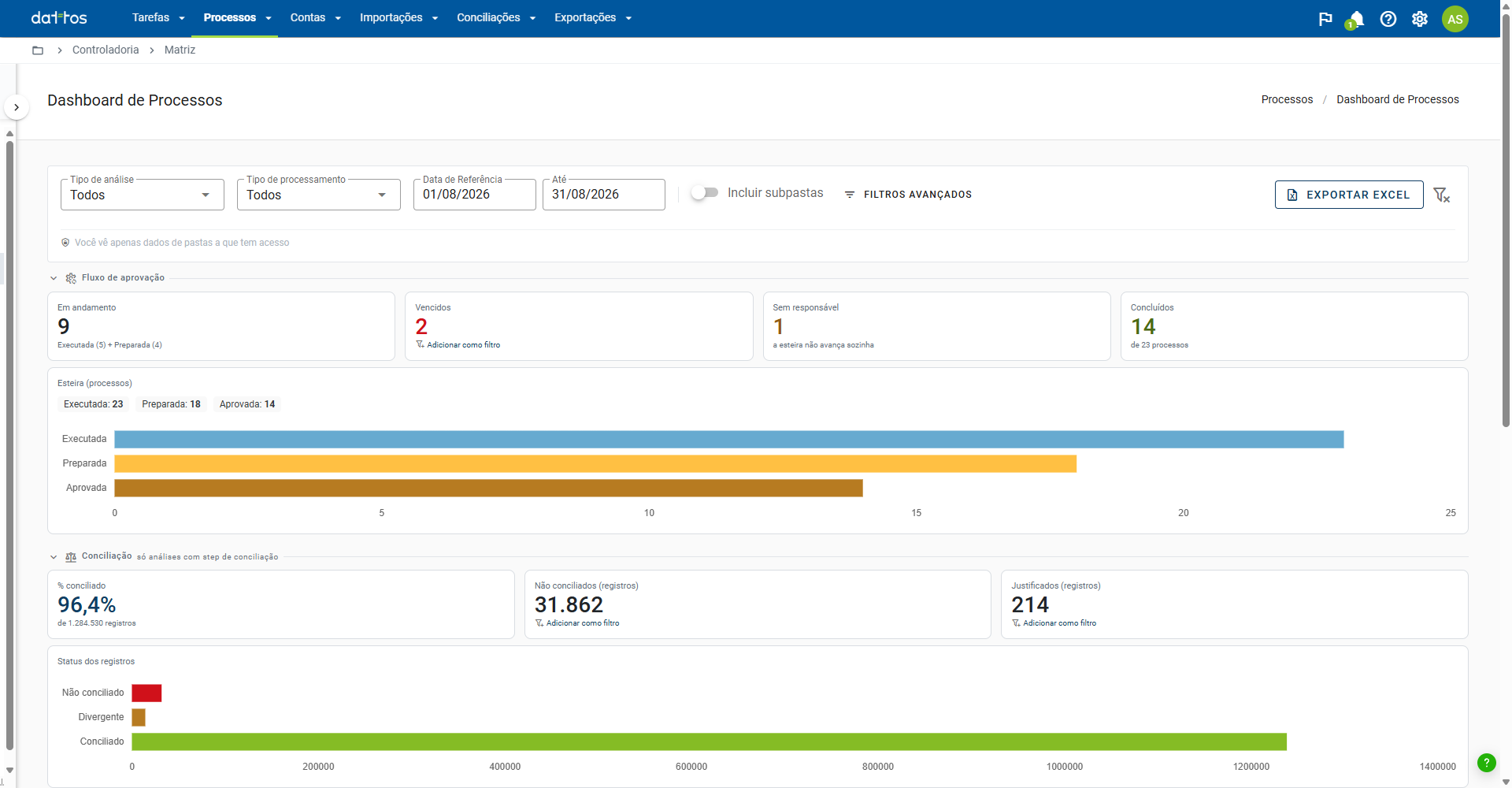
En el menú Procesos, haz clic en Panel de procesos. La pantalla está organizada, de arriba abajo, en filtros, panel de indicadores y tabla de procesos.
Filtros
La barra de filtros incluye el Tipo de análisis, el Tipo de procesamiento, el período (Fecha de referencia y Hasta) y el interruptor Incluir subcarpetas.
Período: al abrirla, la pantalla muestra el mes anterior completo, que es el período del cierre. El período puede tener hasta 92 días.
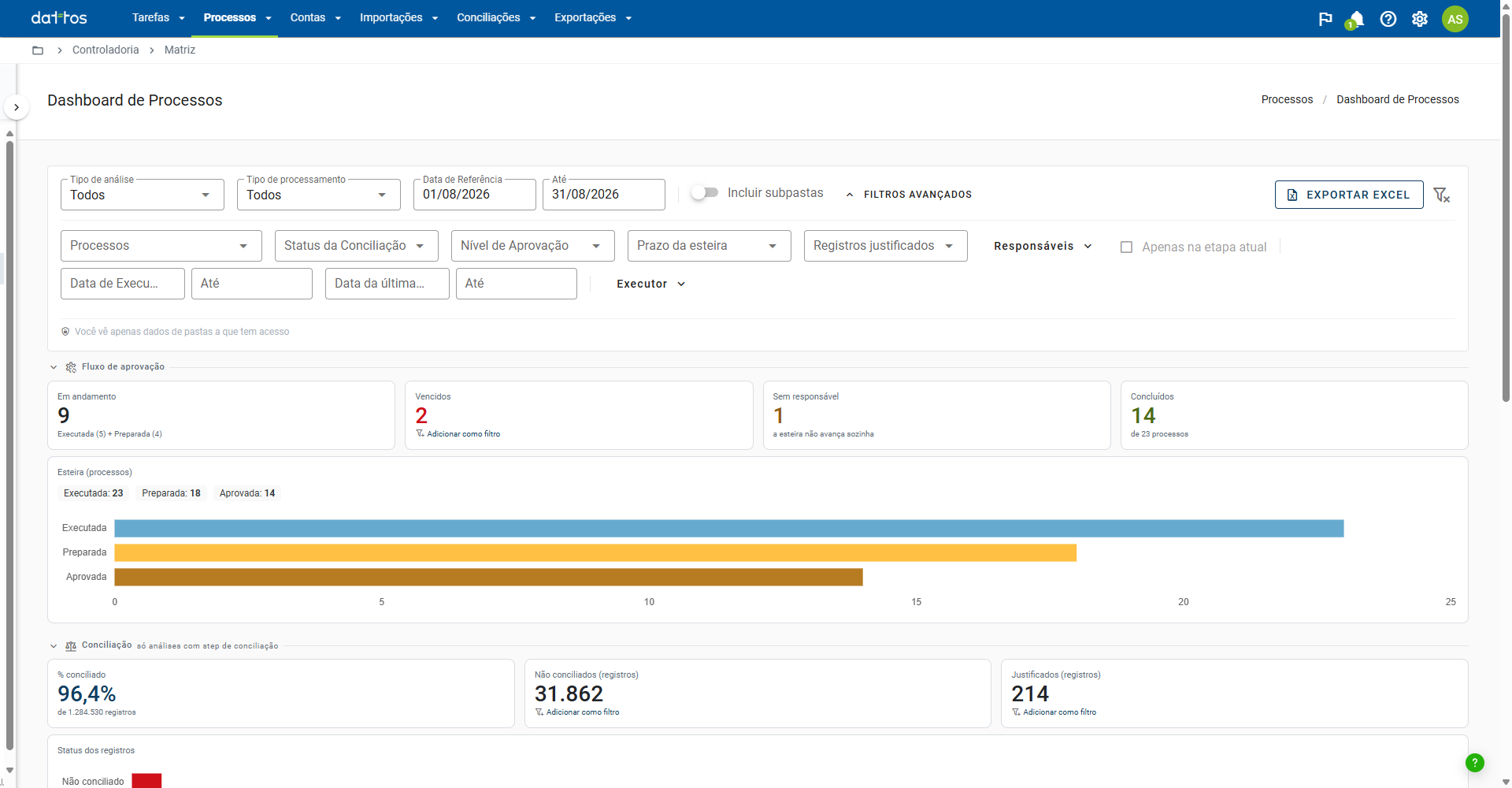
Filtros avanzados: el botón abre otros criterios, como procesos específicos, estado de la conciliación, nivel de aprobación, plazo del flujo, registros justificados, responsables, fecha de ejecución, fecha de la última aprobación y ejecutor.
Criterios recordados: los filtros se guardan por carpeta, en tu navegador. Al volver a la misma carpeta, encontrarás nuevamente los criterios que estabas usando. Para volver a la configuración predeterminada, utiliza el ícono para borrar los filtros.
Panel de indicadores
El panel tiene dos partes, que se pueden contraer.
Flujo de aprobación muestra cuántos procesos están En curso, Vencidos, Sin responsable y Completados, además de un gráfico con la cantidad de procesos en cada nivel del flujo.
Conciliación muestra el % conciliado, los registros No conciliados y los Justificados, además de un gráfico con el estado de los registros. Esta sección considera únicamente los procesos que tienen una etapa de conciliación.
Los indicadores marcados con Agregar como filtro se convierten en criterios de la tabla: haz clic en ellos para ver solo esos procesos.
Sin responsable bloquea el flujo: el flujo no avanza por sí solo. Un proceso sin responsable en el nivel actual queda detenido sin aviso, por lo que este indicador merece atención durante el cierre.
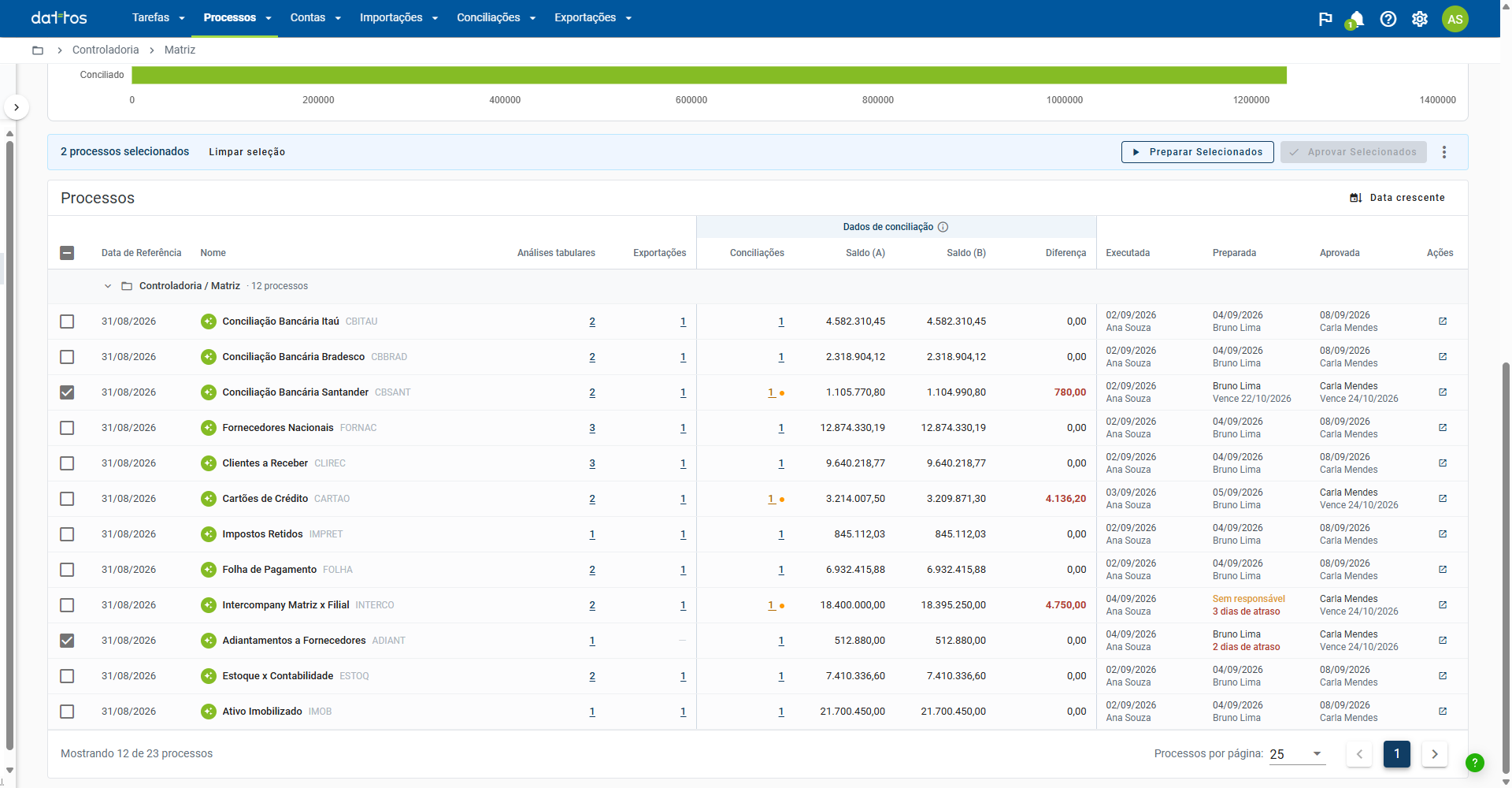
Tabla de procesos
Los procesos aparecen agrupados por carpeta. Para cada proceso, la tabla muestra:
la fecha de referencia, el nombre y el código;
cuántos análisis tabulares, exportaciones y conciliaciones tiene;
los saldos de los lados A y B y la diferencia, en rojo cuando hay discrepancias;
una columna para cada nivel del flujo, con la fecha y el responsable, o lo que falta: Sin responsable, días de retraso o la fecha de vencimiento.
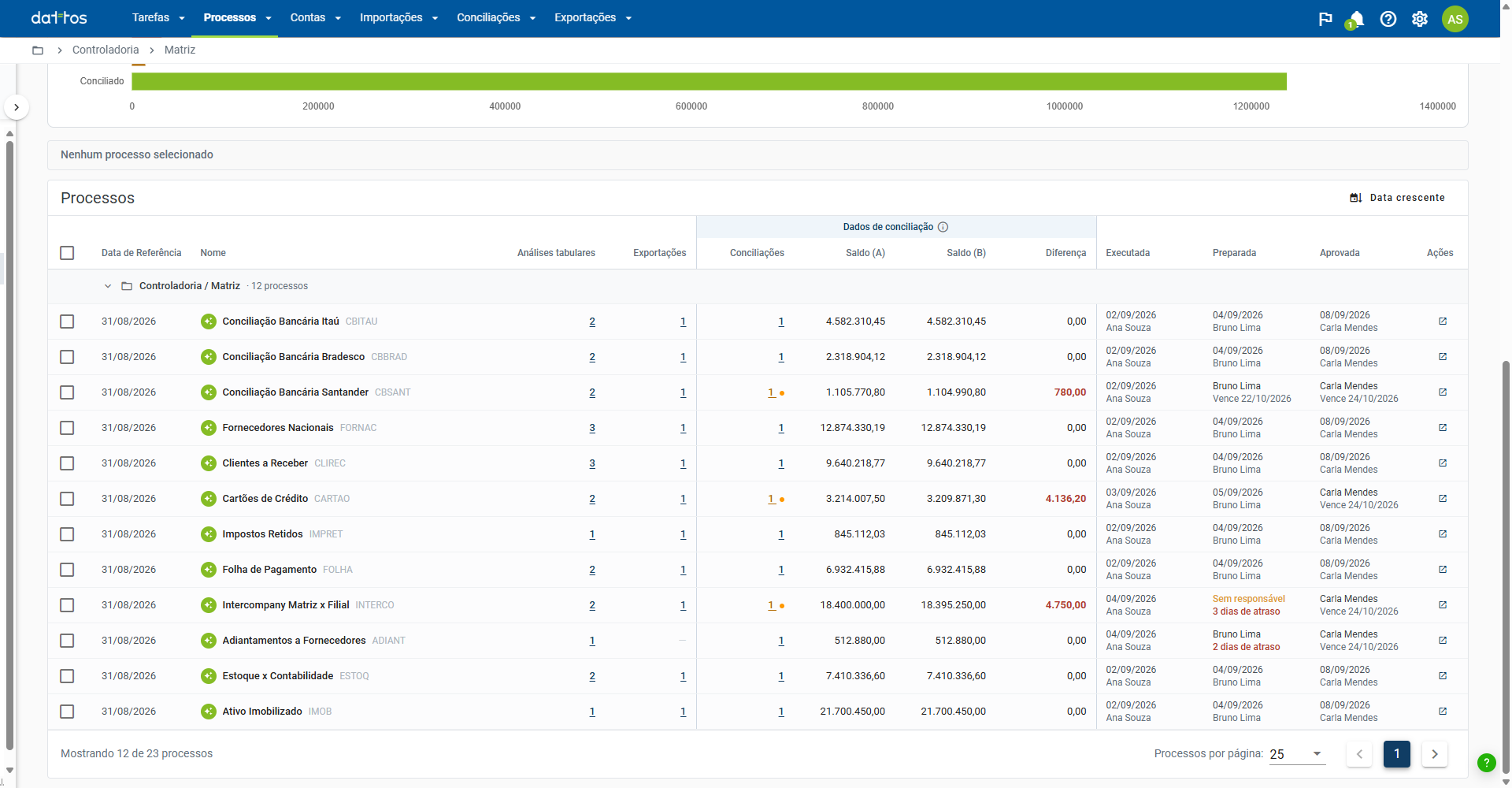
Saldos de una sola conciliación: cuando el proceso tiene más de una conciliación, los saldos y la diferencia corresponden a una de ellas, no a la suma de todas. El ícono de información de la columna indica qué conciliación se está mostrando.
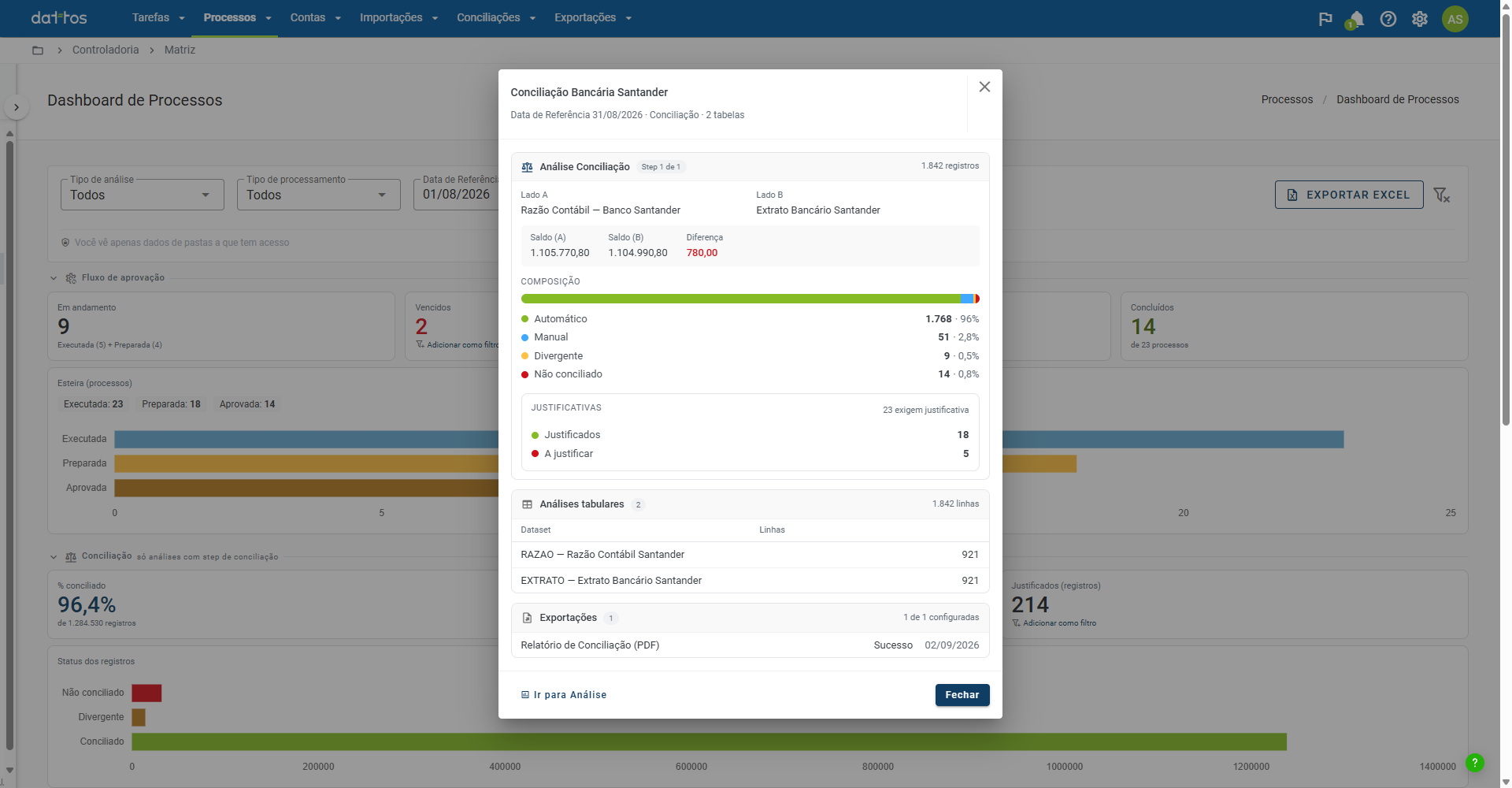
Haz clic en cualquier número de la fila para abrir el detalle del proceso. Muestra la composición de la conciliación (automática, manual, con diferencias y no conciliada), los registros que se deben justificar y los que ya se justificaron, los análisis tabulares y el estado de cada exportación. Cuando hay más de una conciliación, las flechas permiten navegar entre ellas. El acceso directo Ir al análisis abre el resultado del proceso.
Aprobar o revertir en masa
Marca los procesos en la tabla. La barra de acción masiva aparece con la cantidad seleccionada.
Elige la acción. Los botones llevan el nombre de los niveles del flujo de tu entorno, como Preparar seleccionados y Aprobar seleccionados. Para deshacer una aprobación, utiliza el menú de tres puntos.
Revisa la vista previa: muestra los procesos que recibirán la acción y cuántos se omitirán.
Confirma. El resultado indica cuántos procesos avanzaron, cuántos se omitieron y el motivo de cada uno.
Una acción se deshabilita cuando ninguno de los procesos seleccionados puede recibirla, por ejemplo, aprobar procesos que aún no se han preparado.
Exportar
El botón Exportar Excel, a la derecha de la barra de filtros, exporta la tabla con los criterios aplicados.