

Ver y analizar
Después de ejecutar un proceso, el resultado de cada fecha de referencia aparece en la pantalla de análisis del proceso. Un mismo proceso puede generar varios resultados: conciliaciones, tablas y exportaciones. Este artículo muestra cómo abrir esta pantalla, elegir lo que quieres ver y trabajar con los datos.
Abrir el proceso
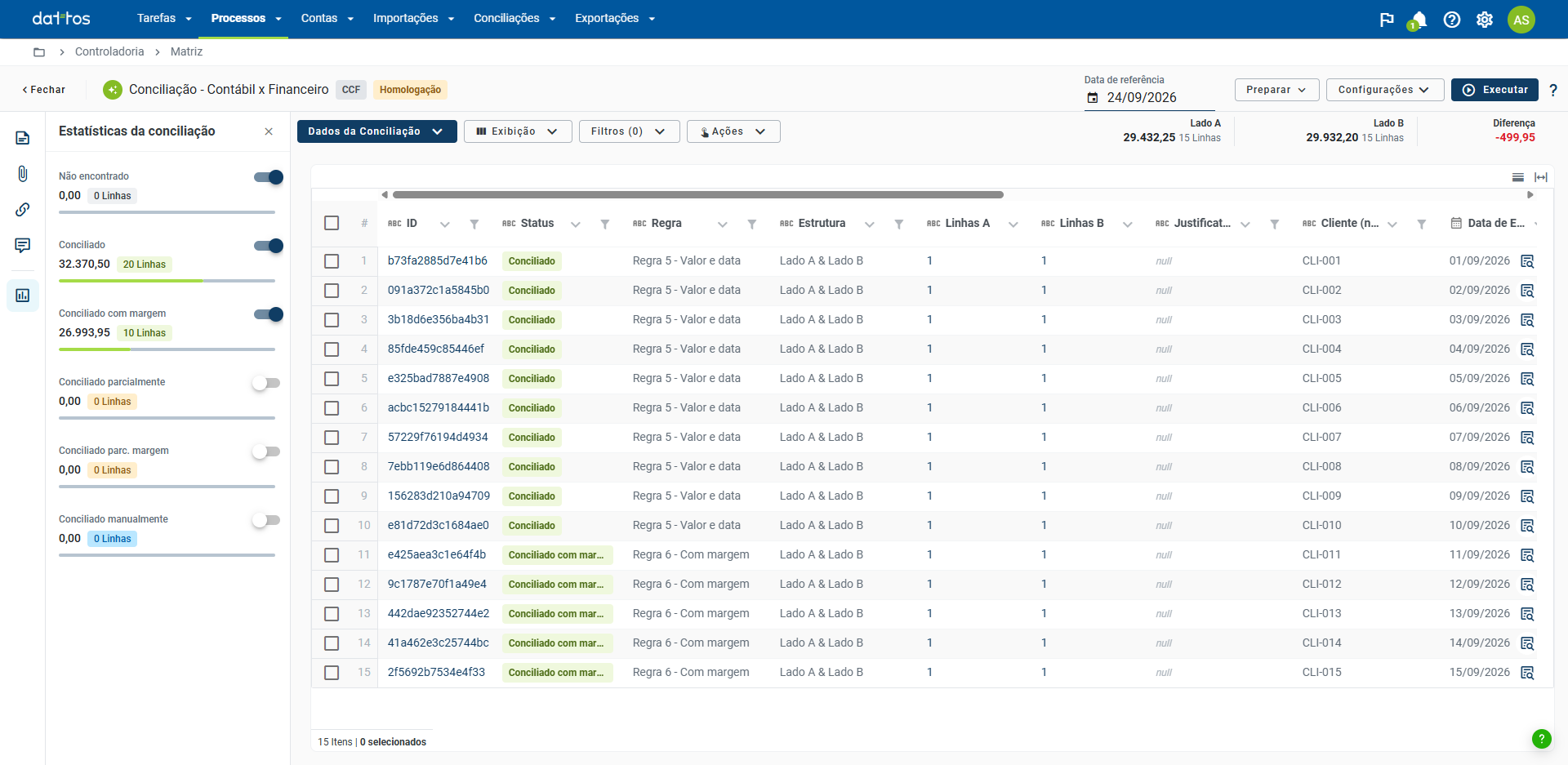
En el menú Procesos, abre la lista de procesos y haz clic en el proceso que quieres analizar. La pantalla de análisis se abre en la carpeta en la que te encuentras. Para volver a la lista, haz clic en Cerrar, en la esquina superior izquierda.
El encabezado del proceso
En la parte superior de la pantalla aparecen el nombre del proceso, el código y la etapa (Homologación o Producción). A la derecha:
Fecha de referencia: la fecha cuyo resultado aparece en pantalla (consulta la sección siguiente).
Preparar: abre el flujo de aprobación del resultado de esa fecha. Solo aparece cuando la fecha tiene una ejecución.
Configuración: reúne las configuraciones del proceso, como editar el flujo, Información, Responsables, Regla de Automatización, Data Lake, Paneles y Directorio de Origen.
Ejecutar: ejecuta el proceso para una fecha. Consulta Ejecutar un proceso.
?: abre la ayuda.
Elegir la fecha de referencia
Cada ejecución carga los datos de una fecha de referencia. Elige la fecha en el calendario de Fecha de referencia o usa las flechas que aparecen junto a ella para ir a la fecha anterior o siguiente.
Si la fecha elegida todavía no tiene una ejecución, la pantalla muestra "Ningún resultado para mostrar". En ese caso, ejecuta el proceso para esa fecha.
Elegir el resultado
El botón situado en la parte superior del área de datos muestra el nombre del resultado abierto. Haz clic en él para ver todos los resultados del proceso, agrupados por tipo:
Conciliaciones: una fila por cada conciliación del proceso, con el nombre que tiene en el flujo.
Tablas: una fila por cada tabla de análisis.
Exportaciones: una fila por cada exportación.
Solo aparecen los grupos que tiene el proceso. Elige el resultado por su nombre: cuando está abierto, el botón muestra ese nombre, y siempre sabes en qué resultado estás trabajando, incluso cuando el proceso tiene varias conciliaciones.
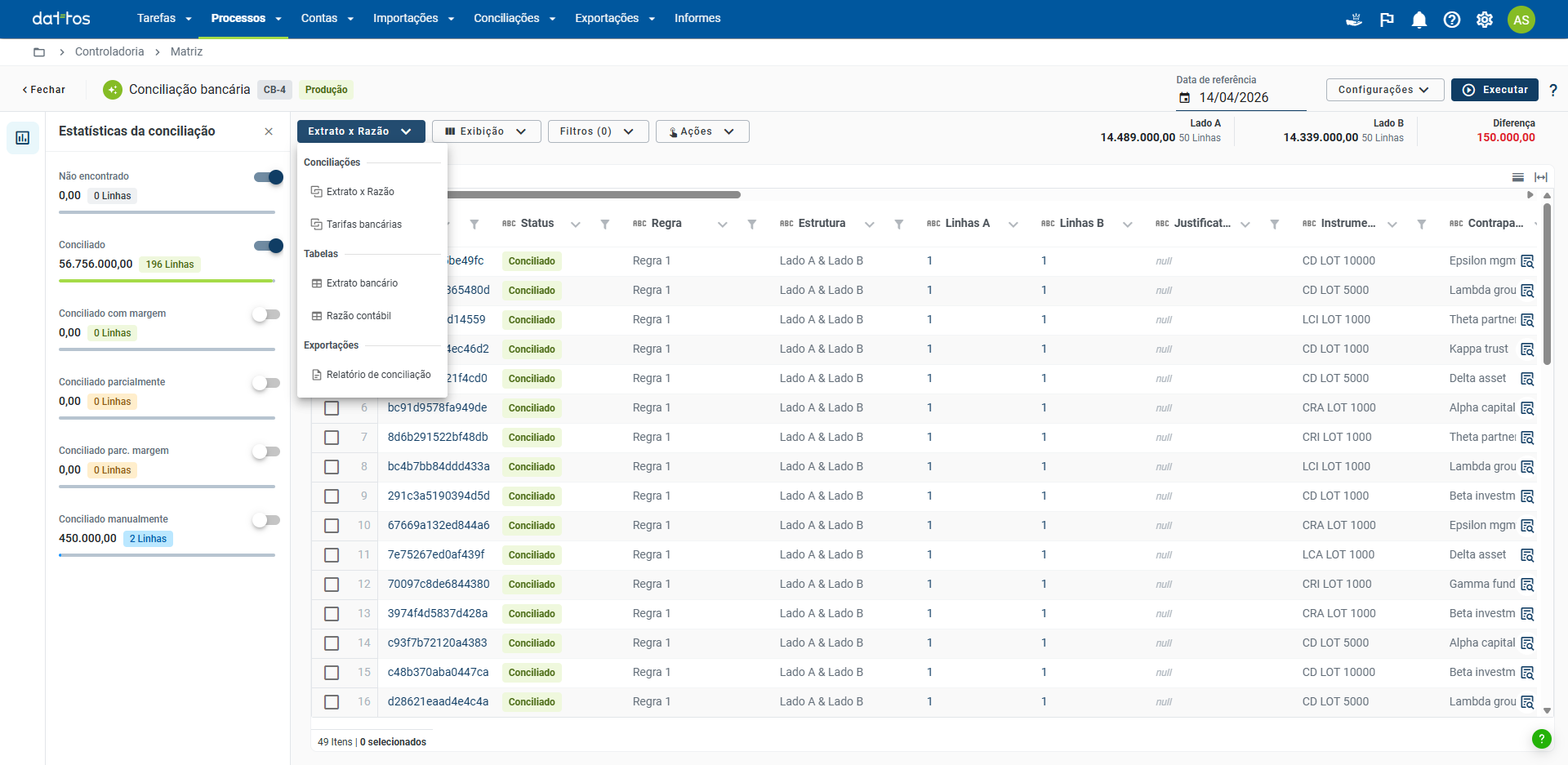
Si dos conciliaciones del mismo proceso tienen el mismo nombre, aparecen como dos filas iguales en la lista. Asigna nombres diferentes a las conciliaciones en el flujo para distinguirlas.
Filtrar y ordenar
Hay dos formas de filtrar lo que aparece en la cuadrícula:
Filtros: el botón muestra entre paréntesis cuántos filtros están activos. En Nuevo filtro, asignas un nombre al filtro, creas las condiciones y lo guardas para volver a usarlo más adelante.
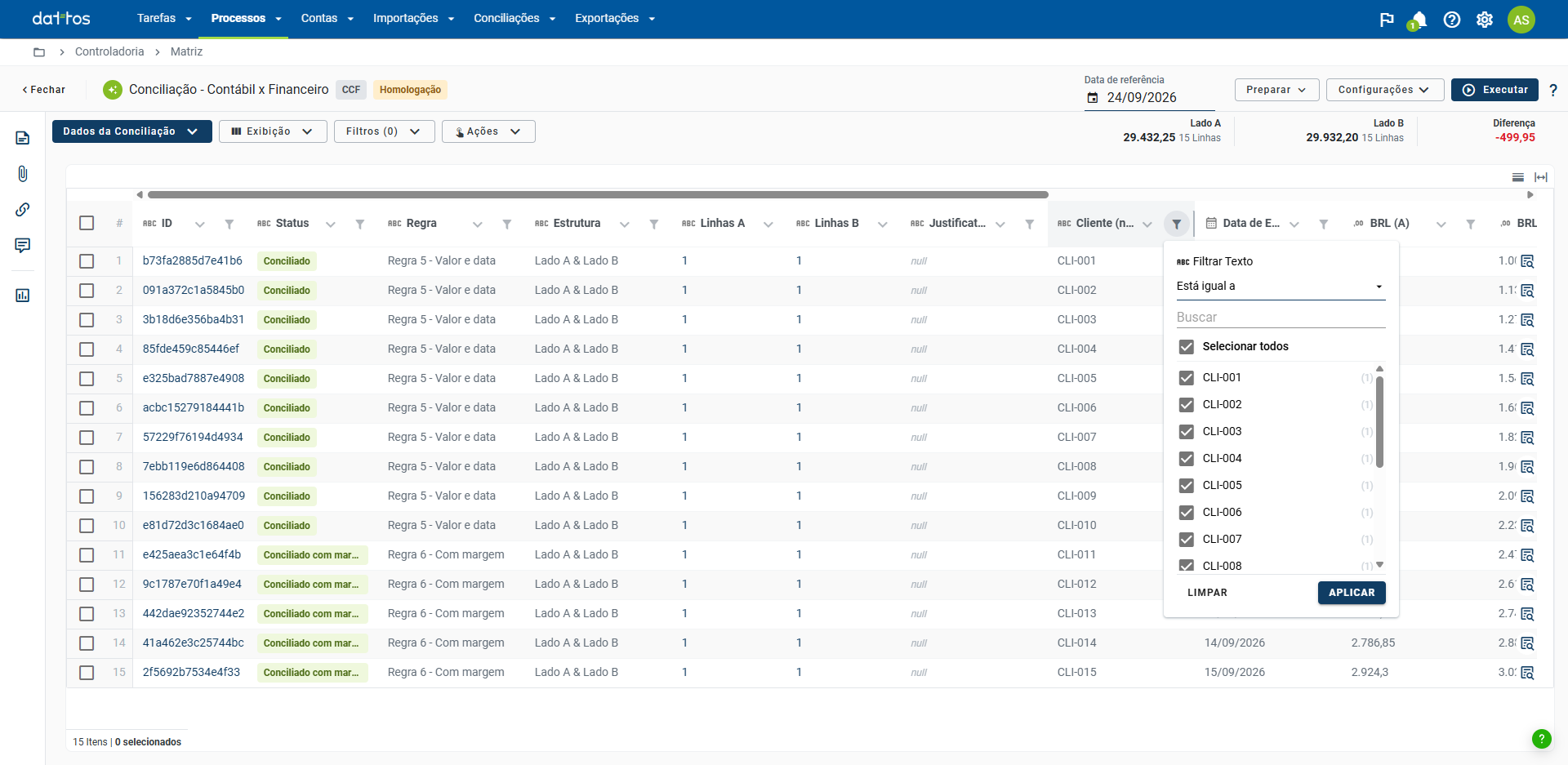
Filtro de columna: el icono de embudo del encabezado de cada columna filtra solo esa columna. Elige una condición (como Es igual a, Es diferente de, Contiene, No contiene o Está vacío) o marca los valores de la lista y haz clic en APLICAR. LIMPIAR deshace el filtro de la columna.
Para ordenar, abre el menú del encabezado de la columna y elige Ascendente o Descendente. Borrar ordenación vuelve al orden original y Fijar columna mantiene la columna visible mientras desplazas la cuadrícula hacia un lado.
El pie de la cuadrícula muestra cuántos elementos aparecen en pantalla y cuántos están seleccionados. En las tablas, la parte superior de la cuadrícula muestra el total de filas y columnas.
Acciones
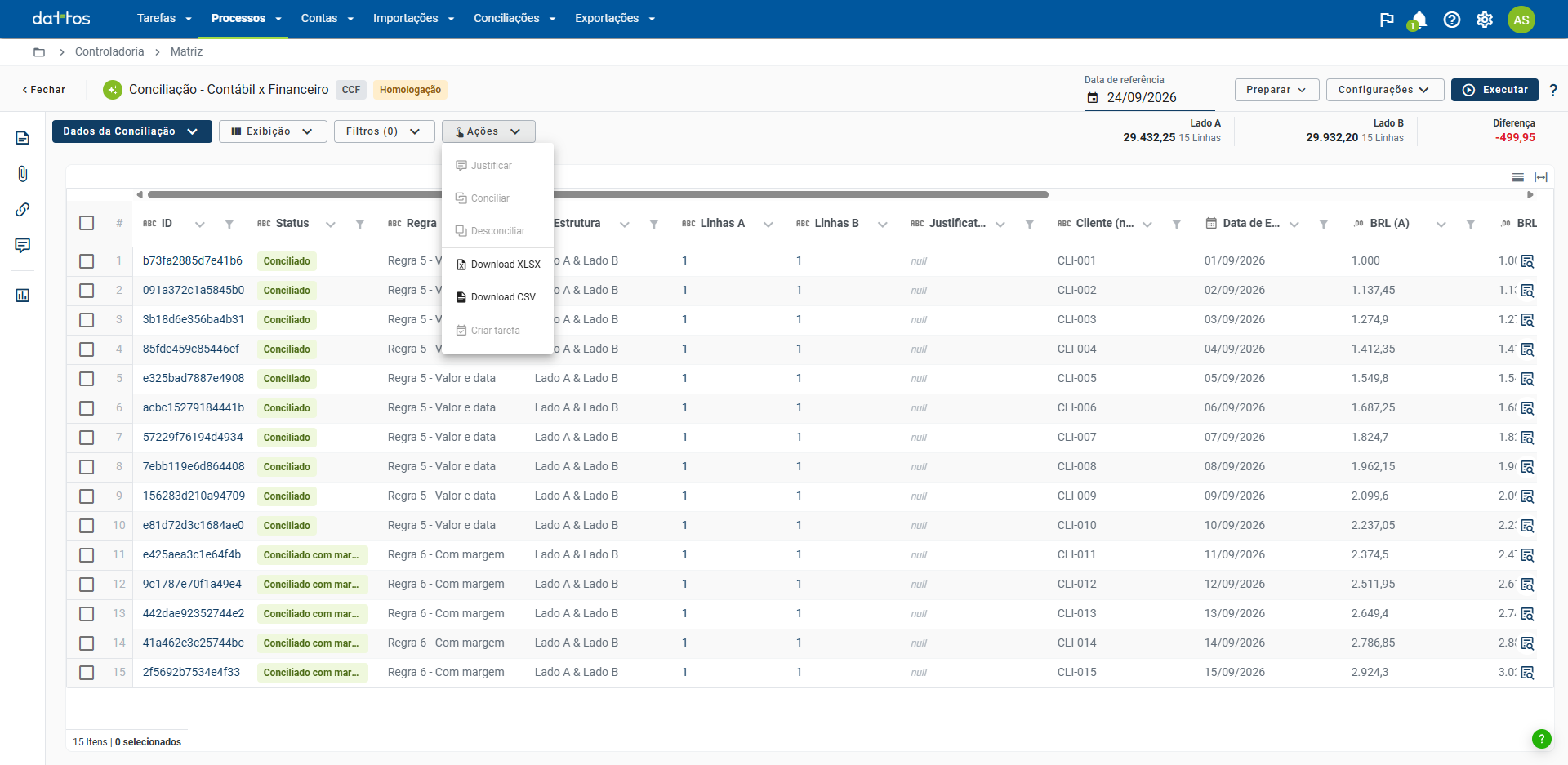
El botón Acciones reúne lo que puedes hacer con los datos:
Download XLSX y Download CSV: descargan los datos en Excel o como texto. Están disponibles en todos los resultados.
Justificar, Conciliar y Desconciliar: solo aparecen en la conciliación y se aplican a las filas seleccionadas. Los cambios quedan pendientes hasta que haces clic en Guardar; Cancelar descarta todos los cambios.
Crear tarea: crea una tarea a partir de las filas seleccionadas de la conciliación.
Las acciones que dependen de una selección permanecen deshabilitadas hasta que marques al menos una fila.
En la conciliación
Al abrir una conciliación, la pantalla ofrece recursos específicos:
Totales superiores: Lado A, Lado B y Diferencia muestran los totales de la conciliación para esa fecha. No cambian cuando filtras la cuadrícula.
Suma sobre la cuadrícula: al filtrar una columna o aplicar un filtro mediante el botón Filtros, aparece sobre la cuadrícula una barra con la suma del Lado A, del Lado B y de la diferencia de todas las filas filtradas, sin necesidad de marcarlas. Al marcar filas, la barra suma solo las seleccionadas. Si el filtro no deja ninguna fila, la barra muestra cero.
Estadísticas: en el menú de la izquierda, muestra el valor y la cantidad de filas de cada estado (No encontrado, Conciliado, Conciliado con margen y otros). Los interruptores de cada estado determinan qué registros aparecen en la cuadrícula; al abrir la pantalla, solo No encontrado está activado.
Visualización: muestra los registros en una sola tabla o con el Lado A y el Lado B separados. Consulta Visualización lado a lado.
Actividades
El menú de la izquierda de la pantalla también incluye la Nota explicativa, los Anexos, las Tareas vinculadas y los Comentarios de la fecha de referencia. Consulta Actividades en la pantalla de análisis.
Paneles integrados
Un proceso también puede tener un panel de Power BI integrado. En ese caso, analizas los datos mediante gráficos e indicadores configurados para ese proceso. La configuración se encuentra en el artículo Paneles.
Procesos Standard
En los procesos Standard, la pantalla de análisis muestra las tablas del flujo de la misma forma, con Acciones para descargar los datos. La conciliación es diferente: en lugar de la cuadrícula, la pantalla muestra el aviso "Tu conciliación está lista" y el botón Ir al análisis de conciliación, que abre la conciliación en su propia pantalla de análisis. Allí se concilia, se justifica y se aprueba.
Artículos relacionados
Etapa Conciliación (procesos Turbo AI)
Etapa Conciliación (procesos Standard)
Paneles