

Control de licencias de uso
El Control de licencias reúne, en una sola pantalla, todo lo que tu organización contrató en la plataforma y cuánto se ha consumido. Aquí puedes supervisar la vigencia de la licencia, el volumen de líneas procesadas en el mes y el uso de cada recurso, con la claridad necesaria para gestionar el contrato.
Antes de comenzar
El acceso suele estar restringido a los administradores. La pantalla es informativa: sirve para consultar el consumo y la vigencia. La única acción disponible es actualizar los datos de la licencia en el momento, y el botón para hacerlo solo aparece para quienes tienen permiso de escritura en la pantalla.
Acceder al control de licencias
Haz clic en el icono de engranaje, en la esquina superior derecha, y en el Menú Admin selecciona General → Control de licencias. La pantalla se abre con el título Control de licencias de uso.
Qué muestra la pantalla
En la parte superior aparecen el código y el nombre del cliente, así como la Vigencia de la licencia (el período durante el cual la organización puede usar la plataforma según el contrato). Debajo, la pantalla contabiliza el consumo de cada recurso en el formato "uso actual / límite contratado", con una barra de progreso. Cuando el contrato no limita el recurso, el límite aparece como Ilimitado.
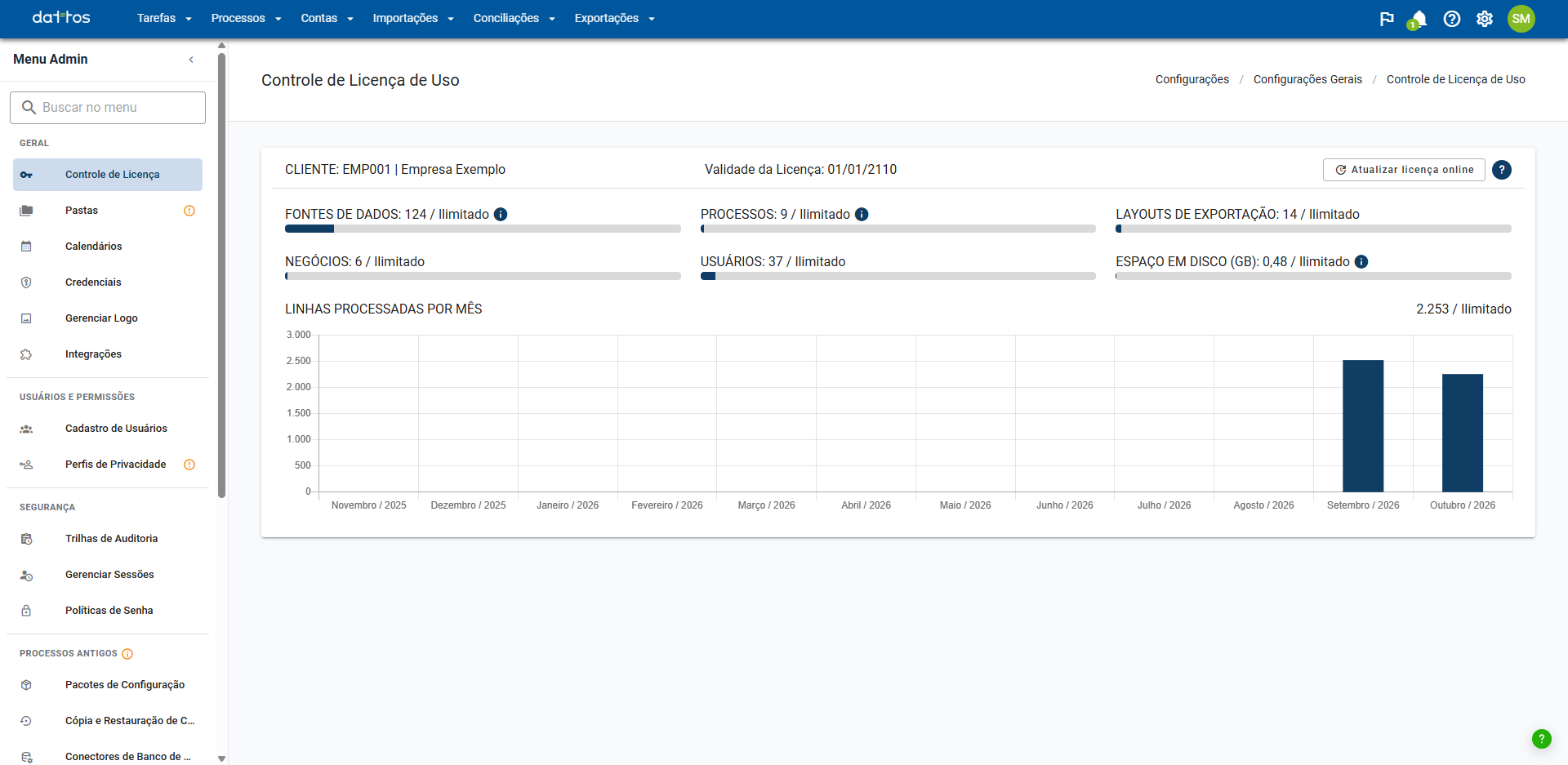
Los recursos contabilizados son:
Fuentes de datos: de dónde se extrae la información (CSV, Excel, API, entre otras). Se contabilizan por separado las fuentes utilizadas en procesos de Preparación de datos, las de cuentas (diseños de los paquetes de "Plan de cuentas", "Balance de comprobación", "Soporte masivo" y "Registro de responsable") y las demás (diseños utilizados en la conciliación de datos).
Procesos: actividades que transforman entradas en resultados. Se contabilizan los Mapas de conciliación (con reglas de coincidencia) y los demás procesos de Preparación de datos que utilizan un componente de Conciliación.
Diseños de exportación: las configuraciones de exportación registradas en los Paquetes de configuración.
Negocios: las divisiones de negocio utilizadas para separar planes de cuentas (por ejemplo, mayorista y minorista).
Usuarios: la cantidad de usuarios registrados en la plataforma.
Espacio en disco (GB): el espacio que ocupan los datos, sumando la base de datos y los archivos.
Líneas procesadas por mes: el total de líneas importadas de fuentes externas (Excel, TXT, CSV, XML, OFX, API, base de datos y PDF) en el mes actual.
En Fuentes de datos, Procesos y Espacio en disco (GB), pasa el cursor sobre el icono de información para ver de dónde proviene el número. Debajo de los contadores, un gráfico muestra las líneas procesadas en cada uno de los últimos 12 meses. El número junto al título del gráfico siempre corresponde al mes actual, por eso comienza el mes cerca de cero.
El botón Actualizar licencia en línea sincroniza los datos de la licencia en el momento en que se activa. Solo está disponible para los clientes que utilizan el modelo de licencia en línea.
Informe detallado de líneas procesadas
Para entender de dónde provienen las líneas contabilizadas en el mes, la plataforma ofrece un informe detallado que muestra cada importación por fecha, carpeta y fuente de datos. Facilita la comprobación y validación de los números del Control de licencias, ya que incluye la fecha de importación, la carpeta, el proceso ejecutado, la fuente de datos y el total de líneas de cada caso.
Cómo configurar
El informe se entrega como un paquete de configuración (LICENSE-USAGE v2.0) que debes restaurar en la plataforma:
Ten a mano el archivo LICENSE-USAGE v2.0 (proporcionado por el soporte).
En el Menú Admin, ve a Procesos antiguos → Copia y restauración de configuraciones. En la pestaña Restauración, haz clic en Nuevo, selecciona el archivo y finaliza.
En Usuarios y permisos → Perfiles de privacidad, vincula el paquete a los perfiles que tendrán acceso al informe.
Vincula el paquete a la carpeta donde se generará el informe.
Importante: la sección Procesos antiguos del Menú Admin puede estar desactivada en tu entorno. Si no aparece, contacta con el soporte para restaurar el paquete.
Consejo: el vínculo solo define dónde se ejecuta el informe. Los números consideran todas las importaciones realizadas en la plataforma durante el período indicado, no solo las de la carpeta vinculada.
Cómo generar
En el menú Exportaciones de la carpeta vinculada, haz clic en Nueva exportación.
En Diseño de información, selecciona "Detalle de las líneas importadas por período".
Indica la fecha inicial y la fecha final (siempre dentro del mismo mes; p. ej., del 01/01/2025 al 31/01/2025).
Haz clic en Iniciar exportación.
¿Tienes alguna duda?
Si necesitas ayuda, habla con tu gerente de éxito del cliente, accede al Portal de Soporte o escribe a [email protected].