

Integración con repositorios de archivos: directorios de origen y de salida
Un repositorio de archivos es el lugar donde los sistemas de tu empresa guardan archivos: un servidor SFTP o FTP, un bucket de Amazon S3, un contenedor de Azure Blob Storage o un bucket de Google Cloud Storage. Al conectar el repositorio a un proceso, ya no tendrás que enviar y descargar archivos manualmente:
el Directorio de origen indica de qué carpeta del repositorio obtiene la ejecución automática los archivos de cada fuente de datos;
el Directorio de salida indica en qué carpeta del repositorio entrega el proceso los archivos generados por las etapas de exportación.
Las dos pantallas están en la configuración del proceso y solo existen en procesos Turbo AI.
Antes de empezar
La integración se configura al final de la creación del proceso, no al principio. No ayuda a construir el flujo: solo empieza a funcionar después de que el flujo esté listo y publicado.
Registra la conexión con el repositorio en Configuración › General › Credenciales. Consulta Repositorios de archivos: cuáles conecta Dattos y cómo registrarlos.
Crea todo el flujo con un archivo de muestra que ya tengas. Cada etapa de fuente de archivo necesita una muestra cargada desde tu computadora para definir columnas y tipos. La integración no sirve para traer esa muestra: no es posible crear la fuente a partir de un archivo que todavía está solo en el repositorio.
Publica el flujo. Las filas del Directorio de origen y del Directorio de salida se generan a partir de la versión publicada. Mientras el flujo no esté publicado, las pantallas aparecerán vacías o sin las etapas nuevas.
Crea la regla de automatización del proceso (programada, por activador o mediante una llamada a la API). Es la regla la que hace que la plataforma vaya al repositorio a buscar los archivos.
Tres reglas que se aplican al Directorio de origen
Primero el flujo y después la integración. Sin un flujo publicado, no hay ninguna fuente que conectar a una carpeta. La integración tampoco sustituye el archivo de muestra que se necesita para crear el flujo.
La plataforma no muestra qué hay en la carpeta. Al configurar, eliges carpetas, nunca archivos, y no puedes abrir ni previsualizar los archivos que están en el repositorio. Para revisar el contenido, usa las herramientas del propio repositorio.
Solo la ejecución automática busca los archivos. Si ejecutas el proceso manualmente, la plataforma solo usa los archivos que cargues en la pantalla e ignora el repositorio.
En la ejecución manual, el repositorio no interviene. Para probar la integración, activa la regla de automatización. Que una ejecución manual termine correctamente no demuestra que la búsqueda en el repositorio esté funcionando.
Directorio de origen: de dónde vienen los archivos
Cada fila de la pantalla es una combinación de carpeta de ejecución y fuente de datos de archivo del flujo publicado (Excel, texto, OFX, PDF, XML, JSON y similares). Las fuentes que no son archivos, como las API, las bases de datos o los ERP, no aparecen aquí.
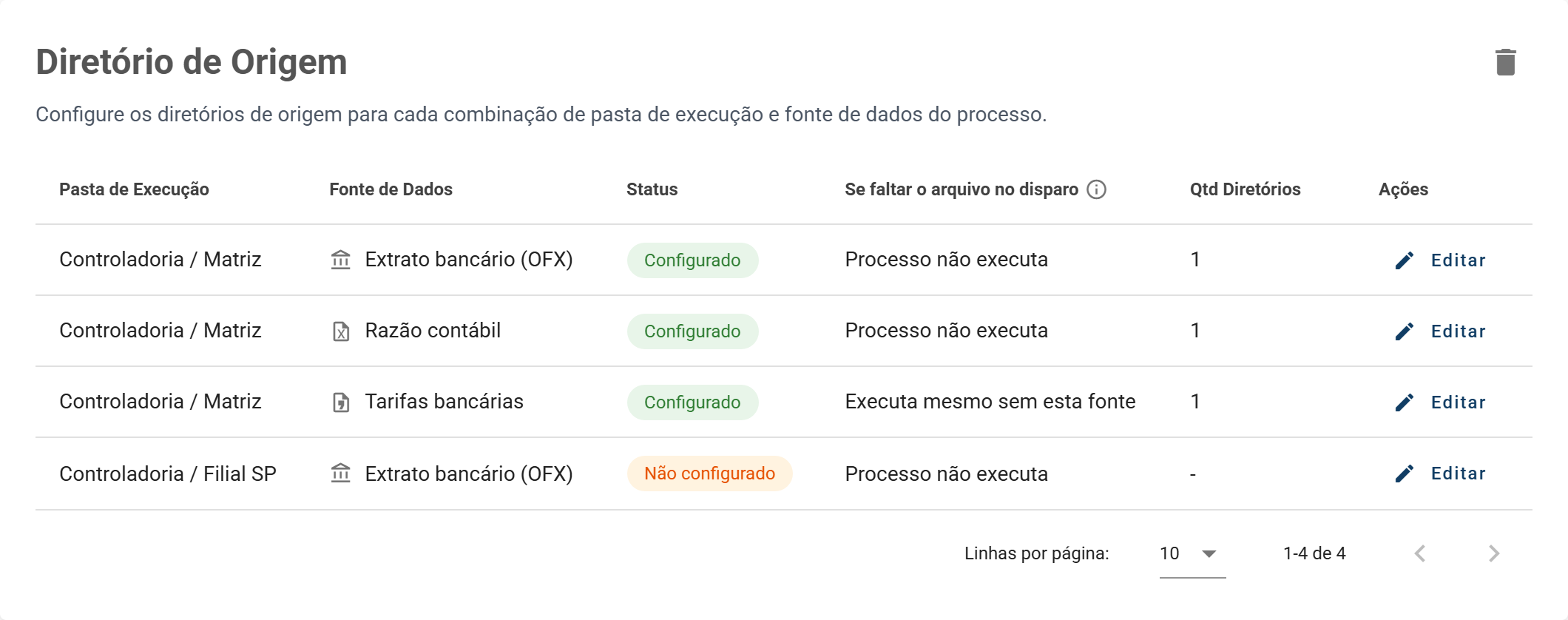
Configurar el origen de una fuente
En la configuración del proceso, abre Directorio de origen.
En la fila de la carpeta de ejecución y la fuente, haz clic en Editar (icono de lápiz).
Haz clic en Agregar destino.
En Integración de almacenamiento, elige el repositorio registrado. El botón … de al lado abre el registro de credenciales en otra pestaña.
En Carpetas de importación, elige una o más carpetas del repositorio.
Define qué ocurre si falta el archivo al activarse (consulta la sección más abajo).
Haz clic en Guardar. La fila pasará a mostrar Configurado.
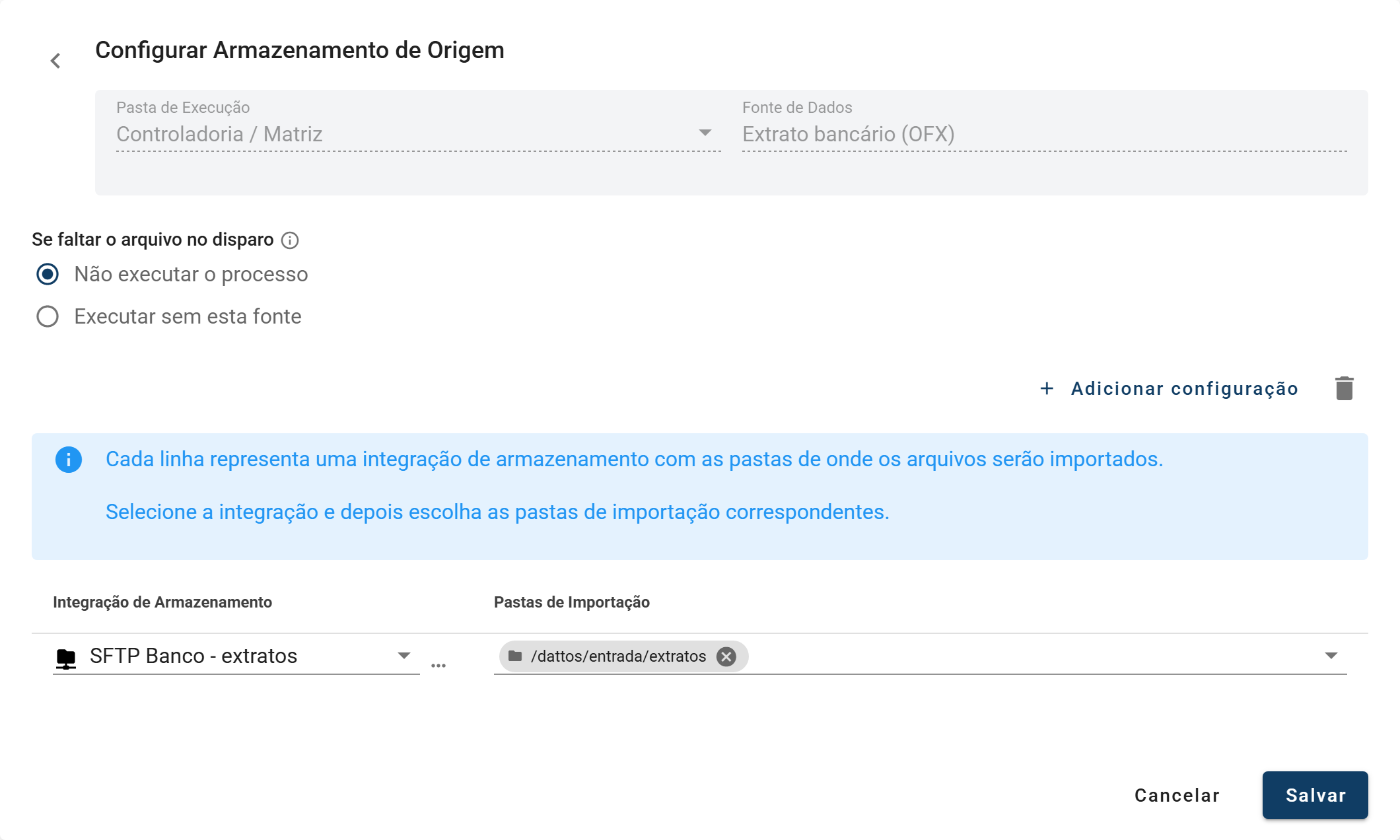
Una misma fuente puede buscar archivos en más de un repositorio (un destino para cada uno) y en varias carpetas de cada repositorio.
Qué archivos recoge la automatización
Todos los archivos de la carpeta elegida se incluyen en la ejecución. No hay filtros por nombre ni por extensión. Si la carpeta tiene tres archivos, los tres se cargan en la misma fuente. Usa una carpeta exclusiva para cada fuente.
La carpeta determina la fuente, no el contenido del archivo. Las Reglas de identificación de archivos del flujo solo se aplican a la carga manual, en la pantalla de carga. Al buscar en el repositorio, todos los archivos de la carpeta se envían a la fuente conectada a ella.
Solo se leen los archivos que están directamente en la carpeta. No se leen las subcarpetas. Si los archivos están en subcarpetas, elige cada subcarpeta en Carpetas de importación.
El contenido debe coincidir con la extensión. Por ejemplo, se rechaza un archivo de texto al que se le haya cambiado el nombre para que tenga la extensión
.xlsx, y la ejecución de esa carpeta termina con un error.
Qué ocurre con los archivos del repositorio
La plataforma mueve los archivos que lee a subcarpetas creadas dentro de la propia carpeta de origen:
Subcarpeta | Cuándo se mueve allí el archivo |
|---|---|
| Mientras la ejecución lee el archivo |
| Cuando la ejecución de la carpeta termina correctamente |
| Cuando la ejecución de la carpeta termina con un error. Todos los archivos de esa ejecución se mueven aquí, incluidos los que aún no se habían leído |
En la práctica:
la carpeta de origen queda vacía después de cada ejecución, lista para recibir el siguiente archivo;
para volver a ejecutar un archivo que dio error, corrige la causa y mueve el archivo de
.errorde vuelta a la carpeta de origen;estas subcarpetas no aparecen en la lista de carpetas de la plataforma, para evitar que se elijan por error;
si otro sistema de tu empresa también lee esa carpeta, ya no encontrará el archivo después de que Dattos lo procese.
Si falta el archivo al activarse
Para cada fuente, elige qué hará la ejecución automática cuando no encuentre ningún archivo en la carpeta:
No ejecutar el proceso (opción predeterminada): el proceso no se ejecuta para esa carpeta de ejecución. Se conservan los datos ya procesados en la fecha de referencia.
Ejecutar sin esta fuente: el proceso se ejecuta normalmente, sin la fuente que falta.
La opción aparece en la columna Si falta el archivo al activarse: El proceso no se ejecuta o Se ejecuta incluso sin esta fuente.
Por qué la opción predeterminada es no ejecutar: en una ejecución automática que sustituye los datos de la fecha, una carpeta vacía haría que el proceso volviera a calcular la fecha sin esa fuente y borrara lo que ya se había conciliado.
La protección se aplica solo cuando se cumplen las tres condiciones:
la fuente es de archivo;
la ejecución es automática y se activa mediante una regla de automatización;
el modo de importación es Reemplazar.
El modo Actualizar no se bloquea, porque añade datos en vez de volver a calcular la fecha.
Para aplicar la protección, se considera cualquier archivo que esté en la carpeta en el momento de la activación, aunque no sea nuevo. Evita que la carpeta esté vacía, pero no identifica archivos desactualizados.
Cuando el proceso no se ejecuta
La fecha de referencia aparece en Gestión de importaciones con el estado No ejecutada, y el motivo indica qué fuente no tenía archivo. En ese caso, no se mueve ningún archivo: coloca el archivo que falta en la carpeta y espera a la siguiente activación.
Consejo: el estado No ejecutada también aparece cuando el flujo de aprobación bloquea la ejecución. Lee el motivo para saber cuál de las dos situaciones se produjo.
Cuando la fecha de referencia proviene del archivo
Desde la versión 16.6, una fuente de archivo puede usar la Fecha de referencia en la fuente: indicas una columna de fecha y cada fecha distinta del archivo genera una carga propia. Con el repositorio, esto cambia dos cosas:
La fecha de la regla de automatización deja de aplicarse. La activación sigue el calendario programado, pero las fechas procesadas son las que aparecen en el archivo, no la fecha calculada por el calendario de la regla. En una llamada a la API, no indiques la fecha de referencia: la plataforma rechazará la llamada.
Un archivo puede actualizar varias fechas a la vez. Solo tienes que colocar en la carpeta un archivo que contenga todo el período.
Directorio de salida: dónde van los archivos exportados
Cada fila de la pantalla es una combinación de carpeta de ejecución y etapa de exportación que genera un archivo en el flujo publicado: Exportación a Excel, Exportación de archivo de texto y Exportación de documento. La exportación a base de datos escribe directamente en una tabla y no aparece en esta pantalla.
Si no se configura un Directorio de salida, el archivo seguirá disponible para descargar en el panel de exportaciones de la ejecución. Con el directorio, el archivo también se guarda en el repositorio.
Configurar la salida de una exportación
En la configuración del proceso, abre Directorio de salida.
En la fila de la carpeta de ejecución y la exportación, haz clic en Editar.
Haz clic en Agregar destino.
En Integración de almacenamiento, elige el repositorio.
En Carpetas de exportación, elige una o más carpetas.
Haz clic en Guardar.
Si configuras más de un destino, el mismo archivo se guarda en todos ellos. Esto sirve, por ejemplo, si necesitas guardar una copia en el bucket de la empresa y otra en el SFTP de un socio.
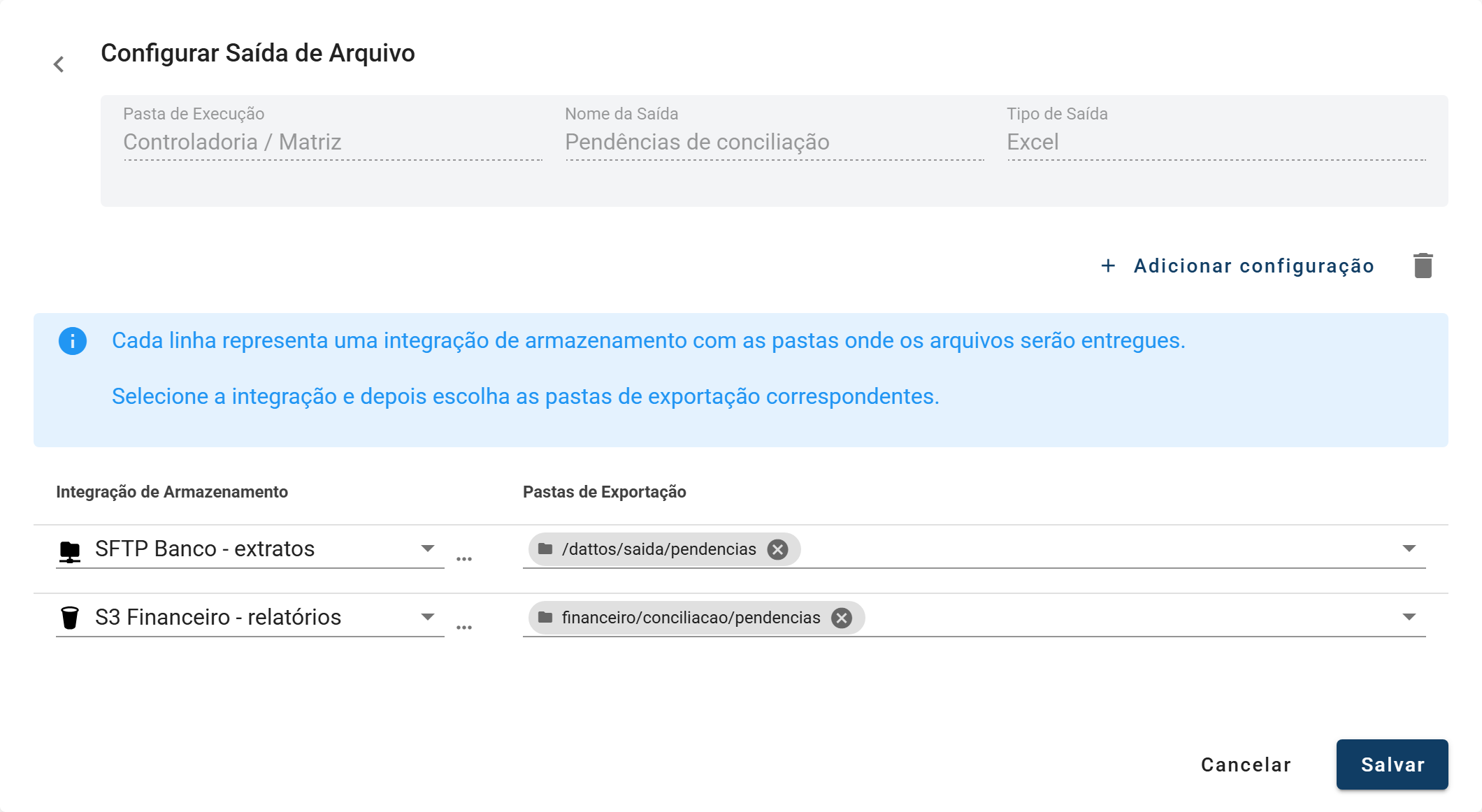
Cómo llega el archivo al repositorio
El nombre del archivo proviene de la etapa de exportación, del campo Patrón del nombre del archivo. Si dos archivos tienen el mismo nombre, el nuevo sustituye al anterior en la carpeta. Para conservar el historial, usa variables como
{referenceDate:yyyyMMdd}o{timestamp}en el patrón del nombre.La entrega se realiza cada vez que se ejecuta la etapa de exportación, tanto en una ejecución manual como automática.
Con la Fecha de referencia en la fuente, cada fecha genera su propio archivo de salida. Si el patrón del nombre no incluye
{referenceDate}, el archivo de cada fecha sustituye al de la fecha anterior y solo el último queda en la carpeta.Si falla el guardado en el repositorio, la etapa de exportación termina con un error y el mensaje aparece en el registro de la ejecución.
Precauciones para evitar sorpresas
Configura el origen de todas las fuentes de archivo. En un proceso con ejecución automática, se recomienda configurar el Directorio de origen de cada fuente de archivo del flujo, para que cada ejecución incluya todos los datos.
Cambiar el nombre de una etapa rompe la conexión. La configuración queda vinculada al nombre y al tipo de la etapa. Si cambias el nombre de la fuente o la exportación en el flujo y lo publicas, la fila anterior mostrará Fuente de datos no encontrada (origen) o Step no encontrado (salida), y la etapa con el nuevo nombre aparecerá como Sin configurar. Configura la nueva fila.
Carpetas renombradas o eliminadas en el repositorio. Al abrir el editor, la plataforma avisa si una carpeta guardada en la configuración ya no existe en el repositorio. Elige la nueva carpeta y guarda.
Repositorio no disponible. Si se desactiva o elimina la credencial, o si no tienes acceso a ella desde tu perfil de privacidad, el editor muestra Integración no disponible: credencial eliminada, inactiva o sin acceso.
Nueva carpeta en el repositorio. La lista de carpetas se lee del repositorio al abrir el editor y es posible que tarde unos instantes en mostrar una carpeta recién creada. Cierra el editor y vuelve a abrirlo.
Dos ejecuciones al mismo tiempo para la misma carpeta de ejecución y fecha de referencia no se ejecutan simultáneamente: la segunda termina con un error de ejecución simultánea.
Carga manual pendiente con el mismo nombre. Si hay un archivo cargado manualmente, aún sin procesar, que tiene el mismo nombre que un archivo encontrado en el repositorio, la automatización descarta la carga manual y usa el del repositorio.
Problemas comunes
Qué ves | Qué hacer |
|---|---|
La pantalla del directorio está vacía | Publica el flujo. Si ya está publicado, comprueba que tenga una fuente de archivo (origen) o una etapa de exportación que genere archivos (salida). |
El repositorio no aparece en Integración de almacenamiento | Comprueba que la credencial esté activa y que tu perfil de privacidad tenga acceso a ella en el registro de credenciales. |
Error al cargar las carpetas | Los datos de acceso son incorrectos o el repositorio no acepta la conexión. Revisa la credencial siguiendo el tutorial correspondiente a tu tipo de repositorio. |
Ejecuté el proceso manualmente y no recogió el archivo del repositorio | Es el comportamiento esperado: solo la ejecución automática busca archivos. En la ejecución manual, carga el archivo en la pantalla. |
El archivo desapareció de la carpeta | Búscalo en las subcarpetas |
Estado No ejecutada | Consulta el motivo en Gestión de importaciones: falta un archivo en la carpeta o el flujo de aprobación bloqueó la ejecución. |