

Etapa Conciliação (processos Turbo AI)
A etapa de Conciliação dos processos Turbo AI cria uma análise de conciliação de transações a partir dos dados preparados no processo. Esta é a conciliação usada nos processos Turbo AI. A configuração foi simplificada e conta com apoio da inteligência artificial na definição das regras, o que reduz esforço manual e erros de configuração. Depois de configurada, a etapa gera uma análise para executar e revisar na nova tela de conciliação, onde você investiga, ajusta e valida os resultados.
Qual conciliação é esta: este artigo trata da conciliação dos processos Turbo AI, com apoio da inteligência artificial (Turbo AI). Os processos Standard usam a "Etapa Conciliação (processos Standard)", que exporta os dados para uma análise na tela tradicional. As duas continuam ativas.
Antes de começar
A conciliação é a saída de um fluxo de preparação de dados. Antes de configurar a etapa, conclua a preparação das fontes que entrarão na análise. Você também vai decidir qual base é o Lado A (base principal de referência) e qual é o Lado B (base comparada com o Lado A). As duas bases são comparadas durante a análise.
Configuração da etapa
Adicionar a etapa: com o fluxo de preparação concluído, adicione a etapa Conciliação ao processo.
Conectar as fontes: vincule as fontes de dados que farão parte da conciliação e defina qual é o Lado A e qual é o Lado B.
Abrir a configuração: clique duas vezes sobre a etapa Conciliação para acessar a tela de Configuração da Conciliação.
Preencher os campos e clicar em Salvar para concluir a configuração inicial.
Os campos da configuração inicial são:
Nome (obrigatório): identifica a etapa de conciliação. É editável e pode ser definido por você.
Código (obrigatório): código único de identificação da conciliação. Depois de salvo, não pode ser alterado.
Lado A: descrição que identifica a base definida como Lado A.
Lado B: descrição que identifica a base definida como Lado B.
Identificar relacionamento
Nesta etapa, a plataforma identifica como os registros do Lado A se relacionam com os do Lado B. Esses relacionamentos são a base para a criação das regras de conciliação. Escolha uma das opções:
Identificação automática: a inteligência artificial da Dattos analisa os dados do Lado A e do Lado B e identifica automaticamente os campos correspondentes entre as duas bases. Depois, você pode editar ou adicionar relacionamentos.
Cadastro manual: você define o campo do Lado A e o campo correspondente do Lado B. Os relacionamentos manuais complementam ou substituem os identificados automaticamente.
Dois tipos de campo organizam a análise:
Campos de análise: usados na análise para a criação das regras de comparação.
Campos totalizadores: campos numéricos, como valores monetários ou quantidades, que podem ser somados e usados na conciliação.
Totais na análise: ao destacar um relacionamento, o total do campo passa a ser exibido nos filtros, indicadores quantitativos e dashboards da análise de conciliação de transações.
Para avançar à próxima etapa, é preciso ter pelo menos um relacionamento definido para campos de análise. Os campos totalizadores são opcionais: sem eles, a conciliação verifica se os registros existem nos dois lados, sem calcular diferença de valor. Se os tipos dos campos relacionados forem diferentes entre os lados (por exemplo, data de um lado e alfanumérico do outro), a plataforma indica que é necessário ajustar o tipo dos campos antes de prosseguir. Quando a configuração está correta, o botão Próxima etapa é habilitado.
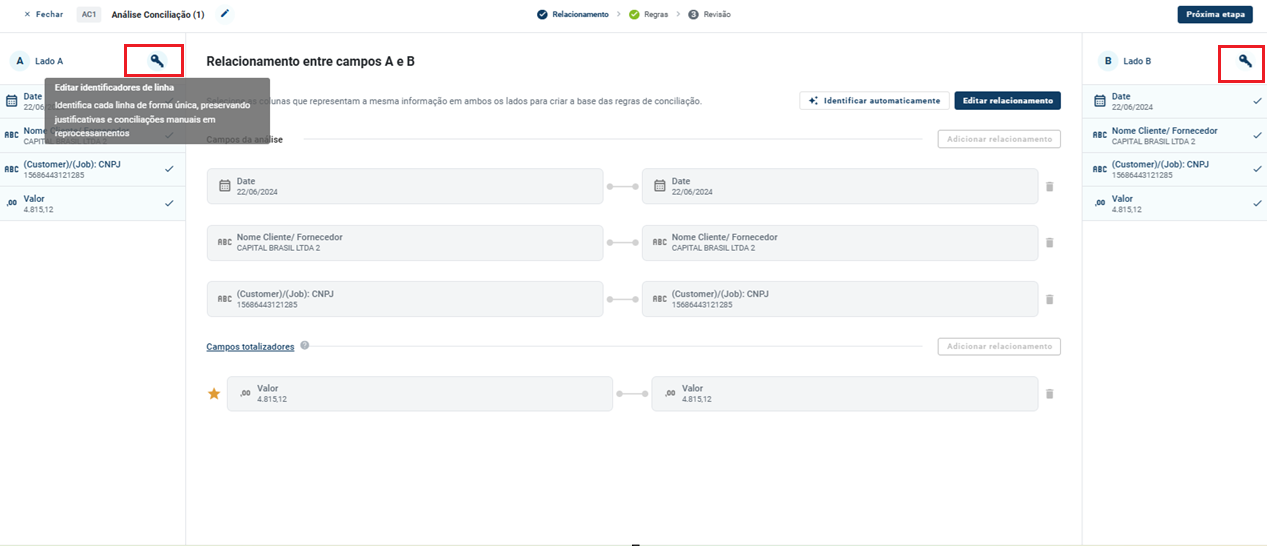
Identificadores de linha
Na tela de Relacionamento e Regras, você pode definir os identificadores de linha:
Clique no ícone de identificação de linha.
Selecione os campos que identificam unicamente cada registro.
Os identificadores de linha permitem atualizar os dados em novas execuções sem apagar o histórico da análise, o que garante continuidade e rastreabilidade das informações. Para entender o comportamento da plataforma com e sem identificador de linha, consulte o artigo "Tipos de importação".
Regras de conciliação
Com base nos relacionamentos configurados, a inteligência artificial da Dattos analisa os dados e gera as regras de batimento. Após a geração, você pode:
Aceitar as sugestões e avançar para a próxima etapa.
Ajustar as configurações das regras, conforme a necessidade do processo.
Criar regras adicionais, quando necessário.
Duas ações ficam disponíveis nesta etapa:
Reprocessar: habilitado sempre que uma regra é alterada ou a ordem das regras é modificada. Reaplica as regras configuradas de acordo com as alterações.
Redescobrir regras: faz a plataforma analisar os dados novamente e gerar um novo conjunto de regras.
Redescobrir regras descarta ajustes manuais: ao confirmar, todas as alterações manuais nas regras (inclusões ou edições) são descartadas, e as regras são recriadas automaticamente.
Quando a configuração está correta, o botão Próxima etapa é habilitado.
Tipo da regra
Toda regra tem um Tipo, escolhido em uma lista no topo da configuração da regra. O tipo diz o que a regra faz com os registros e de qual lado eles vêm:
Tipo | Para que serve |
|---|---|
Conciliação A x B | Encontra, para cada lançamento do Lado A, o correspondente no Lado B. É o tipo padrão e o mais usado. |
Compensação A x A ou Compensação B x B | Anula lançamentos dentro de um mesmo lado: valores de sinais opostos que se cancelam, como um lançamento e o seu estorno. |
Classificação A ou Classificação B | Separa e identifica um conjunto de registros de um lado, sem comparar com o outro lado e sem somar valores. |
O ícone de informação (i) ao lado do campo Tipo mostra essas definições a qualquer momento.
O tipo não muda depois: assim que você adiciona o primeiro campo ou filtro, o tipo fica travado, inclusive depois de salvar. Se escolheu o tipo errado, exclua a regra e crie outra.
Regras de classificação: separar registros dentro de um mesmo lado
Use a classificação quando precisa marcar registros de um lado por uma condição do seu cadastro, sem comparar valores com o outro lado. Por exemplo:
Tirar do escopo o que não deve ser cobrado: marcar as parcelas a partir da segunda (parcela maior que 1) de uma base de comissões, para que saiam rotuladas no resultado em vez de aparecer como pendência.
Separar uma categoria: rotular lançamentos como tarifas ou ajustes internos, para que saiam identificados no resultado.
Como configurar:
Clique em Adicionar regra e, no campo Tipo, escolha Classificação A ou Classificação B.
Crie o filtro condicional, que é obrigatório: é ele que define quais registros a regra seleciona. A regra de classificação tem um único filtro, do lado escolhido.
Se quiser, adicione campos em Agrupar o resultado por. Sem campos, todos os registros selecionados saem juntos, como um único registro no resultado. Com campos, sai um registro por grupo, com o total do grupo — por exemplo, um registro por operadora.
Em Resultado da conciliação, escolha Conciliado, para marcar o conjunto como resolvido, ou Conciliado parcialmente, para deixá-lo sinalizado para análise.
Clique em Salvar.
Na regra de classificação, a cardinalidade não se aplica, e os campos de valor e de compensação não aparecem. Na lista de regras, ela ganha a marcação Classificação ao lado do nome. A regra segue a ordem das demais: os registros que ela seleciona deixam de participar das regras seguintes. Na revisão, o total aparece só no lado classificado; o outro lado e a diferença ficam vazios, porque não houve comparação.
Regra sempre criada por você: a inteligência artificial não sugere regras de classificação. Elas são criadas manualmente. A classificação marca tudo o que o filtro seleciona; ela não procura registros repetidos sozinha.
Conciliação sem campo totalizador
Quando a conciliação não tem campo totalizador, as colunas Valor e Compensação não aparecem na tabela de campos da regra, e toda regra de um único lado precisa ser de classificação. Se você escolher um tipo de compensação, ao salvar a plataforma avisa: "Esta conciliação não tem coluna de valor. Use o tipo Classificação ou volte à etapa Relacionamento para adicionar uma."
Quando a regra não salva
Ao clicar em Salvar, a plataforma confere a regra e avisa o que falta, uma coisa por vez:
Regra de classificação sem filtro: configure um filtro condicional.
Regra de conciliação ou de compensação sem campos: adicione ao menos um campo.
Regra de compensação sem campo de valor: em um campo numérico, ligue Valor e depois Compensação. Desmarcar o último campo de valor não transforma a regra em classificação; ela continua de compensação e não salva até ter o campo.
Revisão da análise
O resultado da aplicação das regras aparece na tela de revisão, onde você valida as configurações antes de concluir a análise. A plataforma apresenta, em uma tabela única, os registros que serão conciliados automaticamente conforme as regras definidas.
Filtros e visualização. Você pode filtrar os dados de duas formas: diretamente pela tabela ou pelo painel lateral esquerdo, usando os status da conciliação.
Exibir apenas colunas da análise. Ao habilitar essa opção, os campos ID de batimento, Status, Regra, Estrutura e Linhas A e B ficam ocultos. Permanecem visíveis apenas os dados da análise, o que facilita a leitura e a validação.
Ver detalhes. Ao clicar em Ver detalhes, você visualiza os dados completos dos registros do Lado A e do Lado B e identifica quais campos-chave da regra foram usados para conciliar os registros.
Editar colunas. Nesta opção, você personaliza a visualização da análise:
Reorganizar a ordem das colunas exibidas.
Alterar o tipo de exibição dos dados, escolhendo entre agrupar os dados do Lado A e do Lado B em uma coluna única (quando os registros estão conciliados) ou exibi-los lado a lado em colunas separadas (mesmo quando conciliados).
Adicionar coluna de diferença de valores, com a diferença entre os valores do Lado A e do Lado B.
Lado único, para exibir apenas as colunas do Lado A ou apenas do Lado B.
Quando tudo estiver correto, clique em Finalizar para concluir a configuração da análise e prosseguir com a execução.
Artigos relacionados
Etapa Conciliação (processos Standard)
Tipos de importação