

Etapa Arquivo Excel
A etapa Arquivo Excel importa planilhas nos formatos XLSX, XLS e XLSB para iniciar um fluxo de Preparação de Dados a partir dos dados desse arquivo.
No editor do fluxo, clique em + (Adicionar Etapas): o Arquivo Excel está na categoria Fonte de Dados. Arraste a etapa para o fluxo. Depois de configurar a preparação com ela, você envia os arquivos pela tela de Upload de Arquivos da plataforma Dattos.
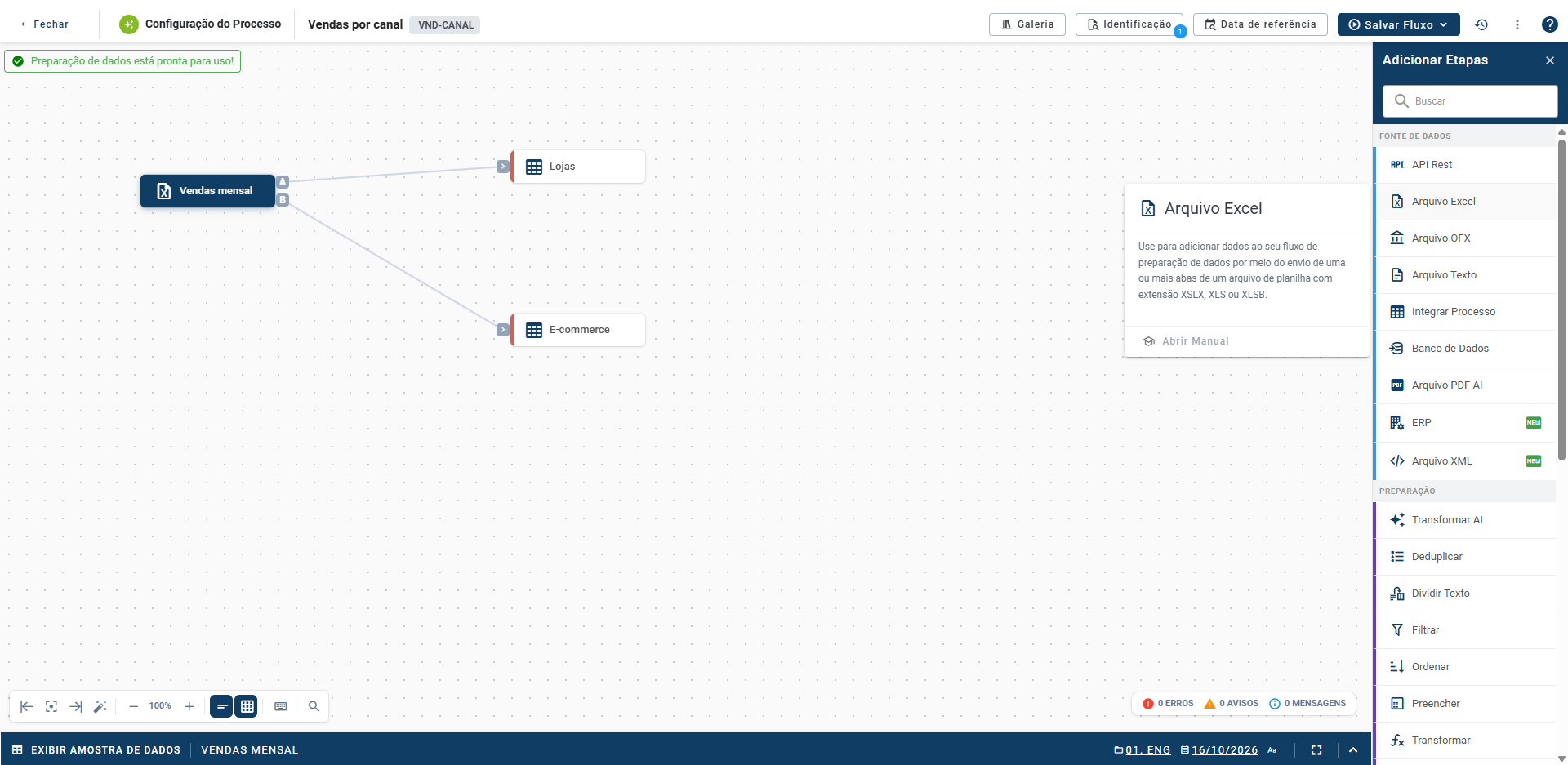
Importar a planilha
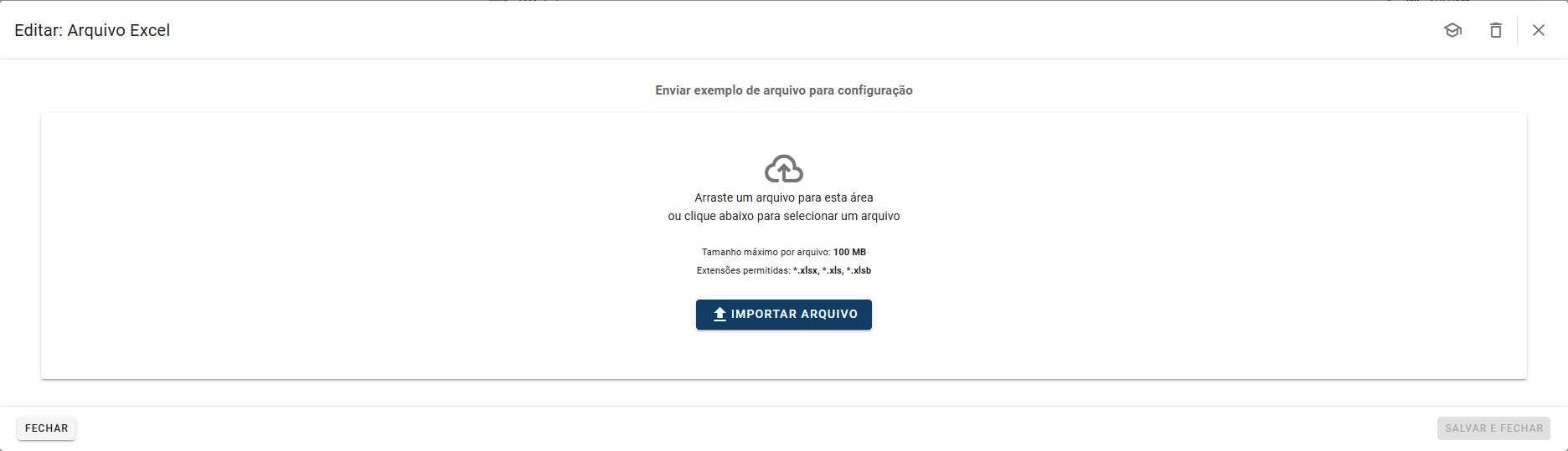
Ao colocar a etapa no fluxo, a tela Enviar exemplo de arquivo para configuração pede uma planilha de exemplo. Há duas formas de carregar o arquivo:
Importar Arquivo: abre o explorador de arquivos para você selecionar o arquivo.
Arrastar e soltar: arraste o arquivo direto para a tela.
Validação na importação: são aceitos apenas arquivos com extensão XLSX, XLS e XLSB e tamanho máximo de 100 MB em processo Turbo AI e 50 MB em processo Standard.
Configurar a etapa e escolher as abas
Na tela de configuração você encontra:
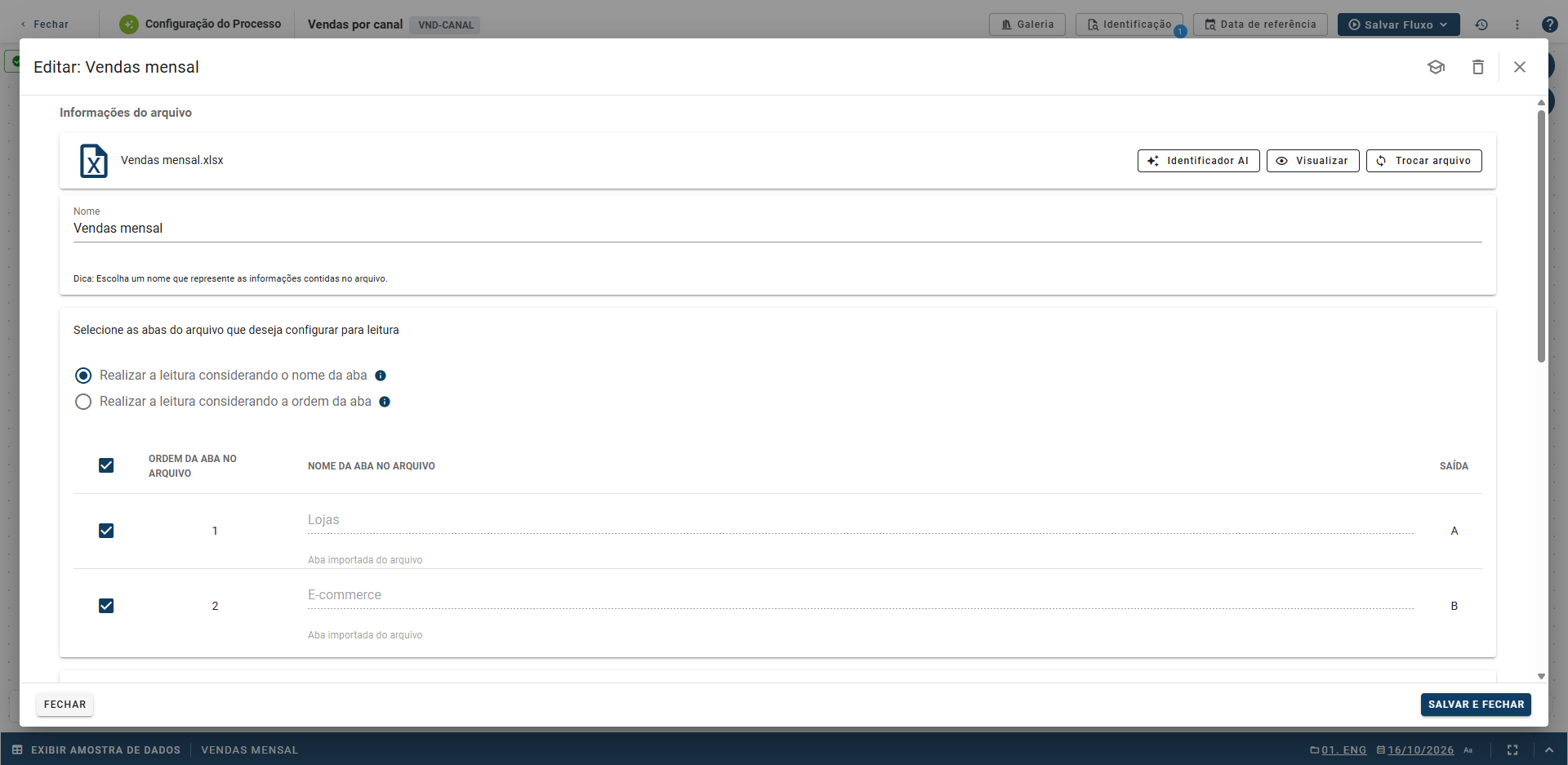
Informações do arquivo: identifica o nome do arquivo importado.
Identificador AI: a inteligência artificial lê a planilha de exemplo e preenche a configuração da etapa, com abas, colunas e tipos, e grava o resultado na hora. Confira as colunas depois.
Visualizar: mostra o conteúdo da planilha de exemplo.
Trocar arquivo: substitui o arquivo importado. Ao importar um novo arquivo, a plataforma oferece manter as configurações já feitas e atualizar apenas a amostra, ou atualizar todas as configurações com base no novo arquivo.
Nome: identifica o nome da etapa. Por padrão, vem com o nome do arquivo de amostra importado, mas o campo é editável.
Em seguida, escolha como a plataforma localiza as abas a configurar para leitura:
Realizar a leitura considerando o nome da aba: a plataforma busca a aba pelo nome.
Realizar a leitura considerando a ordem da aba: a plataforma busca a aba pela ordem. Útil quando o nome da aba pode mudar, mas os dados são os mesmos.
Quando o arquivo tem mais de uma aba, a opção de selecionar abas aparece e permite escolher quais abas configurar. Para cada aba, a tela mostra a Ordem da aba no arquivo, o Nome da aba no arquivo e a Saída (porta de saída de dados usada para conectar as etapas).
Dica: escolha um nome que represente as informações do arquivo e seja fácil de entender para você e seus colegas.
Uma saída por aba: para cada aba importada, conforme a seleção feita, a plataforma gera uma porta de saída.
Abas unificadas: se a opção "Unificar abas em uma única porta de saída" estiver ativa nas configurações avançadas, só é permitido selecionar uma aba como modelo.
Configurar as abas e colunas
Para cada aba selecionada, ajuste a leitura e as colunas:
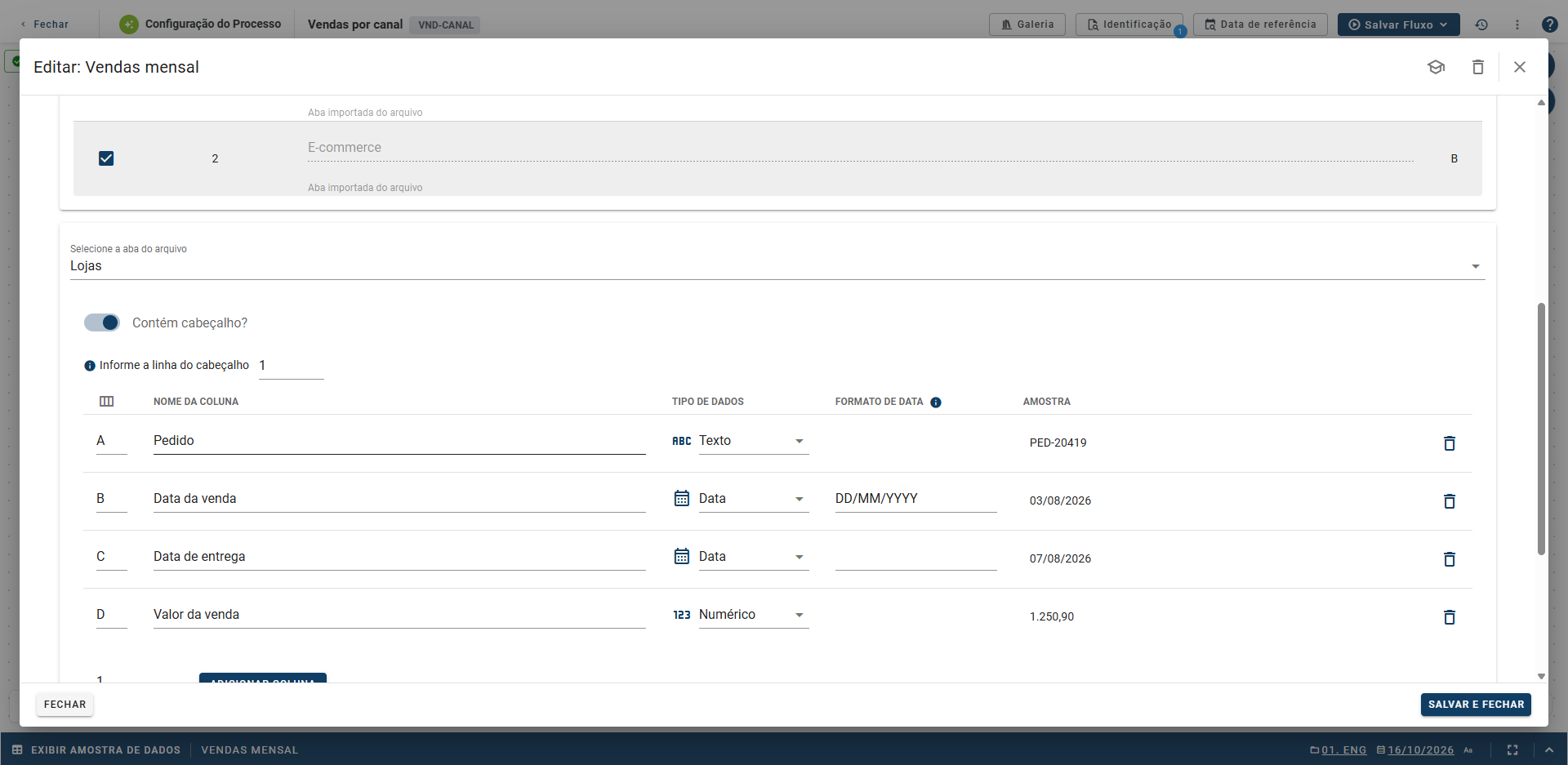
Selecione a aba do Arquivo: escolhe a aba a configurar.
Contém Cabeçalho?: determina se o arquivo tem cabeçalho.
Iniciar importação de dados na linha / Informe a linha do cabeçalho: define a linha inicial para a leitura dos dados.
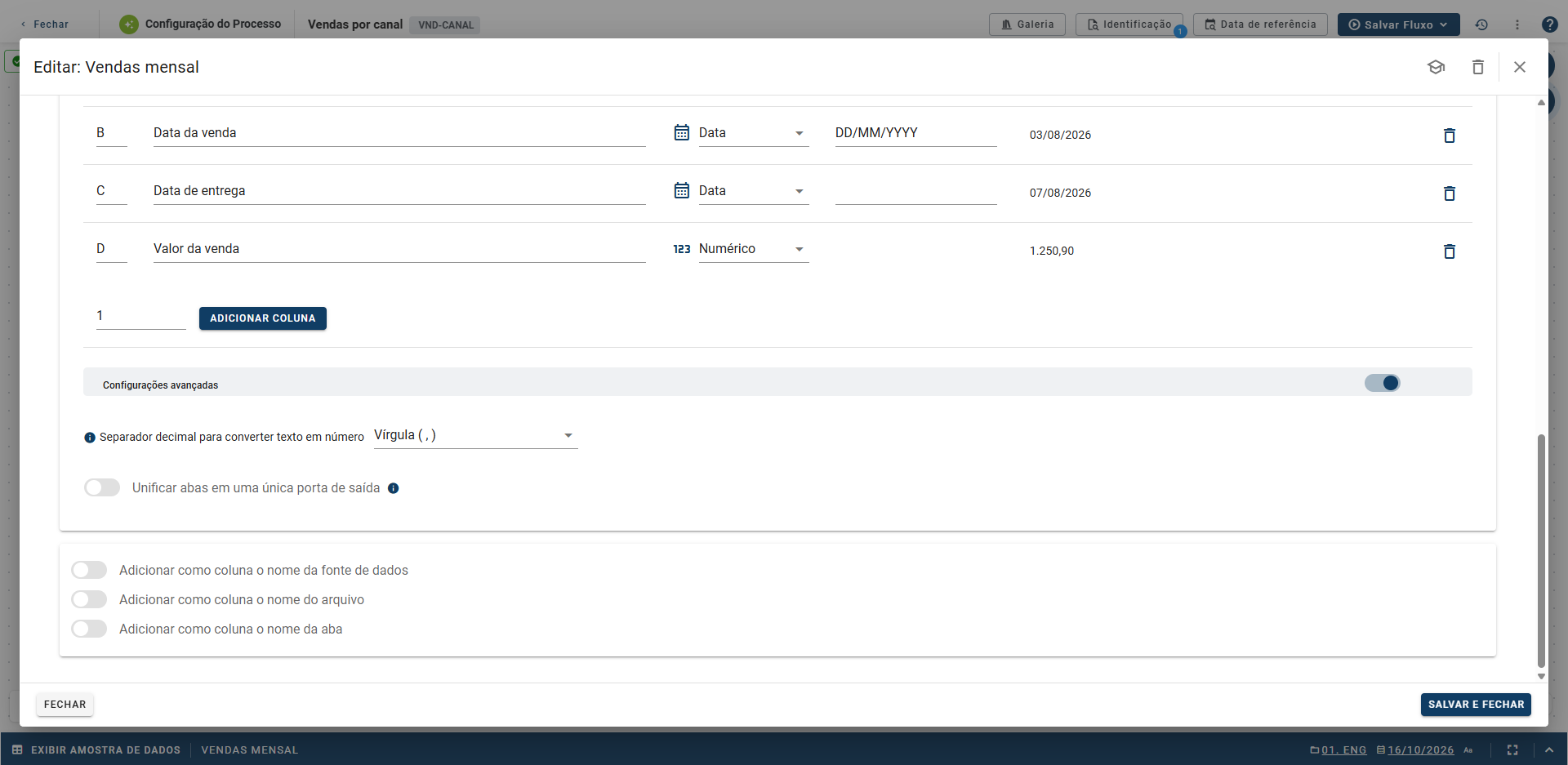
Ordem da Coluna: mostra a ordem em que as colunas foram importadas; o campo é editável.
Nome da Coluna: mostra todas as colunas do arquivo; os nomes podem ser renomeados.
Tipo de Dado: Texto, Numérico ou Data. O campo é editável. Em processos Turbo AI, a coluna do tipo Data ganha o campo Formato de data (veja a seção seguinte).
Amostra: exibe o conteúdo das colunas da primeira linha importada.
Adicionar Coluna: inclui colunas manualmente na configuração. Informe a quantidade e clique no botão; a nova linha abre para preencher Ordem (editável), Nome na Origem (editável), Amostra (vem nula e não é editável) e Tipo de Dados (Texto, Numérico ou Data).
Ícone Excluir Coluna: remove uma coluna da configuração da aba.
Use Fechar para sair sem salvar e voltar ao editor, ou Salvar e fechar para guardar as configurações.
Informar o formato de data
Em processos Turbo AI, cada coluna do tipo Data tem o campo Formato de data. Ele diz como a data está escrita na planilha, por exemplo DD/MM/YYYY para dia, mês e ano separados por barra. Com ele, 01/09/2026 é lido como 1º de setembro, e não como 9 de janeiro.
Já vem preenchido: ao importar a planilha, quando a coluna tem datas escritas como texto, a plataforma marca a coluna como Data e sugere o formato. Ela descobre pelos próprios dados se o dia ou o mês vem primeiro. Confira o formato antes de salvar.
Escolha ou digite: o campo traz os mesmos 24 formatos da etapa Arquivo Texto e aceita um formato digitado.
Vale para a data escrita como texto: a célula que o Excel já guarda como data entra como data, sem a hora, qualquer que seja o formato.
O que não combina entra vazio: um texto escrito de outro jeito (como 01-09-2026 numa coluna em DD/MM/YYYY) ou um número entram vazios, sem aviso. Se a coluna vier vazia no resultado, confira o formato.
É opcional: sem formato, a coluna continua sendo lida como antes.
Mesmo resultado nos três tipos de arquivo: XLSX, XLS e XLSB.
O formato serve para ler a data: ele não muda como a data aparece no resultado.
Processos Standard: a etapa Arquivo Excel desses processos não tem o campo Formato de data.
Data de referência tirada da planilha
Nos processos Turbo AI, a data de referência pode vir de uma coluna de data da planilha: cada data distinta gera um carregamento próprio, só com as linhas daquela data. A coluna precisa ser do tipo Data. Confira o formato de data dela, descrito acima, porque uma data lida errado vira uma data de referência errada.
A configuração não fica nesta etapa, e sim no botão Data de referência, no cabeçalho do designer. O passo a passo está no artigo Fluxo de dados.
Configurações avançadas
Ligue a chave Configurações avançadas, abaixo das colunas, para ver as duas primeiras opções. As três últimas ficam sempre visíveis.
Separador decimal para converter texto em número: Vírgula ( , ) ou Ponto ( . ), conforme o separador usado no arquivo. Por exemplo, um conteúdo "100,99" lido como número precisa do separador Vírgula; "100.99" precisa do separador Ponto. Em ambos os casos o resultado exibido é "100,99".
Adicionar como coluna o nome da fonte de dados: acrescenta à amostra uma coluna com o nome da etapa.
Adicionar como coluna o nome do arquivo: acrescenta à amostra uma coluna com o nome do arquivo importado.
Adicionar como coluna o nome da aba: acrescenta à amostra uma coluna com o nome da aba da saída de dados.
Unificar abas em uma única porta de saída: use quando a estrutura das colunas é idêntica em todas as abas ou quando quiser tratar todas as abas como uma única tabela na saída da etapa.
Ao unificar abas: com "Unificar abas em uma única porta de saída" ativo, ao escolher as abas para leitura só é permitido selecionar uma aba como modelo.
Artigos relacionados
Configurar Preparação de Dados
Etapa Arquivo OFX
Etapa Arquivo Texto