

Políticas de contraseñas
Las políticas de contraseñas definen las reglas que debe seguir toda contraseña de acceso a la plataforma: longitud, complejidad, caducidad y bloqueo por intentos. En la misma pantalla, también puedes bloquear automáticamente a quienes llevan muchos días sin entrar en la plataforma. Así, las cuentas olvidadas, como las de quienes dejaron la empresa, no quedan abiertas.
Antes de comenzar
El acceso suele estar restringido a los administradores. Las reglas de contraseña se aplican a todos los usuarios que acceden con un usuario y una contraseña propios de Dattos. El bloqueo por falta de acceso tiene sus propias reglas, que se explican más abajo.
Acceder a las políticas de contraseñas
Haz clic en el icono de engranaje, en la esquina superior derecha, y en el Menú Admin selecciona Seguridad → Políticas de contraseñas.
Ajusta las reglas (descritas abajo) y haz clic en Guardar.
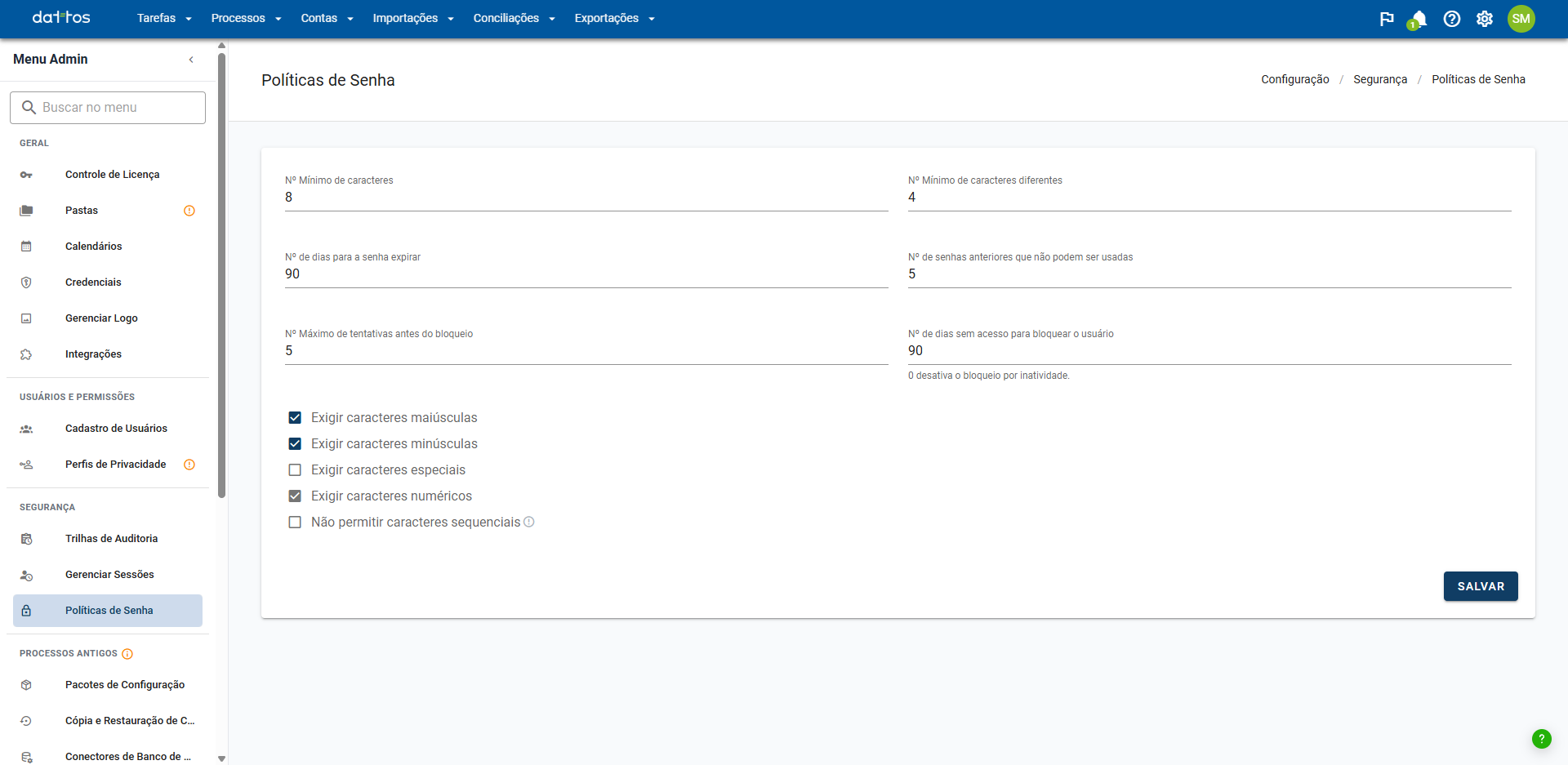
Las reglas disponibles
Cada regla tiene un valor recomendado como punto de partida:
N.º mínimo de caracteres: longitud mínima de la contraseña. Recomendado:
8.N.º mínimo de caracteres diferentes: cuántos caracteres deben ser distintos. Por ejemplo, con el mínimo
1, la contraseñaAAAno es válida yAABsí lo es. Recomendado:1.N.º de días para que caduque la contraseña: validez de la contraseña, contada a partir del último cambio. Recomendado:
90.N.º de contraseñas anteriores que no se pueden usar: impide reutilizar las contraseñas más recientes. Recomendado:
3.N.º máximo de intentos antes del bloqueo: intentos de inicio de sesión incorrectos hasta que el sistema bloquee el acceso. Recomendado:
3.
También están los requisitos de composición, cuyas casillas recomendamos dejar marcadas:
Exigir caracteres en mayúsculas (p. ej.:
ABCDE).Exigir caracteres en minúsculas (p. ej.:
abcde).Exigir caracteres especiales (p. ej.:
!@#$%).Exigir caracteres numéricos (p. ej.:
12345).No permitir caracteres secuenciales: impide tres o más caracteres consecutivos, como
abc,987oqwe.
Importante: los valores recomendados son solo una orientación de buenas prácticas. Sigue siempre las directrices de contraseñas definidas por tu empresa.
Bloquear usuarios sin acceso
El campo N.º de días sin acceso para bloquear al usuario bloquea automáticamente a quien haya pasado más de ese número de días sin entrar en la plataforma. Por ejemplo, con 90, quien no haya entrado durante más de 90 días queda bloqueado.
Comienza desactivado. El valor
0desactiva el bloqueo por inactividad (la propia pantalla lo recuerda justo debajo del campo), y es el valor predeterminado del campo. No se bloquea a nadie hasta que alguien informe un número de días y guarde los cambios. No se aceptan valores negativos.Se aplica a quienes acceden mediante el inicio de sesión de la empresa. El bloqueo automático solo afecta a los usuarios cuando el entorno utiliza el inicio de sesión único de la empresa (SSO). Si el entorno utiliza un usuario y una contraseña propios de Dattos, no bloquea a nadie de tu equipo; en ese caso, el acceso se controla mediante la caducidad de la contraseña y los intentos de inicio de sesión.
Se ejecuta una vez al día. La plataforma comprueba los accesos diariamente y bloquea a quienes hayan superado el límite. Quienes ya están bloqueados permanecen así.
Cuenta desde el último inicio de sesión. Lo que cuenta es la última vez que la persona entró en la plataforma. En el caso de un usuario recién registrado, se toma como punto de partida la fecha de registro, para no bloquearlo antes de que tenga la oportunidad de entrar.
Queda registrado. Cada bloqueo automático aparece en las Pistas de auditoría con un origen propio, separado de los bloqueos realizados manualmente. Los cambios en el número de días también quedan registrados, al igual que los de las demás reglas.
Para desbloquear a alguien, ve al Menú Admin, entra en Usuarios y permisos → Registro de usuarios, abre el registro de la persona, desmarca la opción Bloqueado y guarda los cambios. Pídele que entre en la plataforma inmediatamente después: mientras no haya un nuevo inicio de sesión, el último acceso seguirá siendo antiguo y la comprobación del día siguiente podría volver a bloquearla.
Consejo: un usuario bloqueado por exceso de intentos, por falta de acceso o manualmente debe ponerse en contacto con el administrador de la plataforma de su equipo. El bloqueo también se aplica a quienes acceden mediante el inicio de sesión de la empresa (SSO): la persona solo podrá volver a entrar después de ser desbloqueada en la pantalla Registro de usuarios.