

Pistas de auditoría
La plataforma registra automáticamente las acciones de los usuarios: quién hizo qué, cuándo y desde dónde. En las Pistas de auditoría puedes consultar estos registros, filtrar lo que te interesa y, en las modificaciones, ver el valor anterior y el nuevo de cada campo.
Cambió en la versión 16.5: la pantalla, antes llamada Registros de auditoría, fue reconstruida. Incorporó un filtro de origen con varias opciones, búsqueda por objeto y el detalle de cada modificación. La pista también empezó a registrar las modificaciones realizadas en los módulos: una etapa del flujo de preparación de datos, un filtro de Analytics, un registro de Comprobación de cuentas o una tarea.
Antes de empezar
No es necesario activar nada: la plataforma guarda los registros automáticamente. La pantalla solo sirve para consultar y exportar.
El acceso a la pantalla se habilita en el perfil de privacidad y suele estar reservado a los administradores.
Solo puedes ver los registros de las carpetas a las que tienes acceso. Los registros que no pertenecen a ninguna carpeta, como el inicio de sesión, el registro de usuarios y la política de contraseñas, siguen siendo visibles para todos los usuarios que tienen acceso a la pantalla.
Consultar la pista
Haz clic en el icono de engranaje, en la esquina superior derecha, y en el Menú de administración selecciona Seguridad → Pistas de auditoría.
Ajusta los filtros. El período ya aparece rellenado con los últimos 7 días.
Haz clic en Buscar.
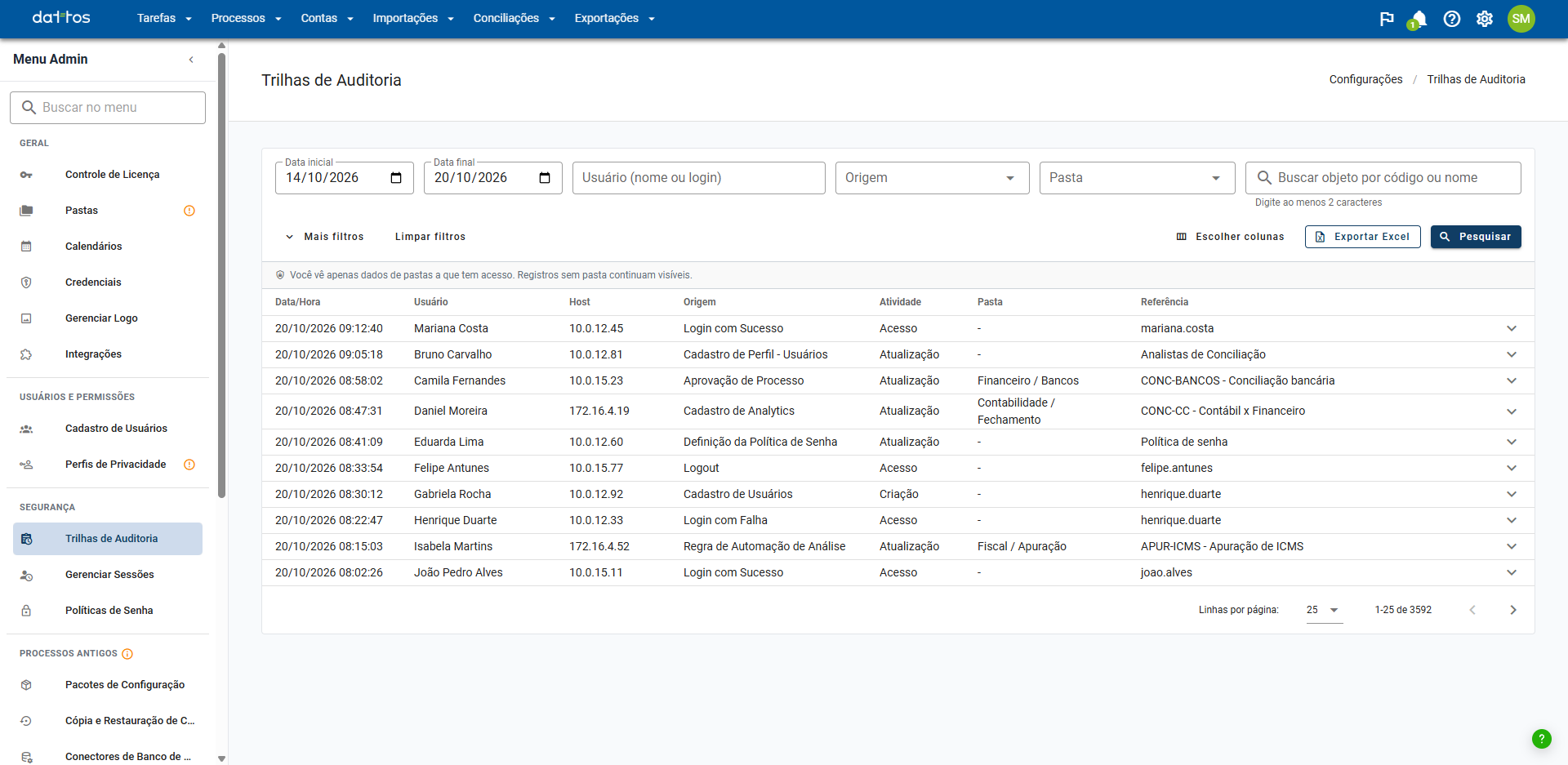
Filtros
Fecha inicial y Fecha final: el período de los registros.
Usuario (nombre o inicio de sesión): quién ejecutó la acción.
Origen: el asunto del registro, como Inicio de sesión exitoso, Registro de ETL, Registro de Analytics o Cierre. Puedes elegir varios orígenes a la vez, y cada uno se convierte en una etiqueta que puedes eliminar.
Carpeta: limita la consulta a una carpeta.
Buscar objeto por código o nombre: encuentra todo lo que ocurrió con un objeto específico, como un análisis, sin necesidad de saber la carpeta. Escribe al menos 2 caracteres.
En Más filtros hay otros dos campos. El botón muestra cuántos están activos, para que no olvides ningún filtro aplicado:
Actividad: Creación, Actualización, Eliminación o Acceso.
Referencia: un término del texto que describe el objeto. Por ejemplo:
Conciliación financiera.
Usa Borrar filtros para volver a la configuración predeterminada.
El resultado
La lista muestra Fecha/Hora, Usuario, Host (la dirección de origen), Origen, Actividad, Carpeta y Referencia. En Elegir columnas puedes ocultar las que no necesites; solo Fecha/Hora permanece siempre visible.
La flecha al final de cada fila abre Cambios de datos. En los registros de Actualización, muestra el Campo, el Valor anterior y el Valor nuevo uno al lado del otro, con los nombres de los campos traducidos al idioma de la plataforma. En los demás, como el inicio de sesión y la eliminación, aparece "No se registraron cambios de datos para esta entrada."
Los datos sensibles no aparecen: cuando la modificación corresponde a una consulta SQL, una instrucción de Dattos AI, una dirección de API o una credencial, la pista solo registra que el campo se modificó, sin mostrar el contenido.
Qué queda registrado en el flujo de preparación de datos
El flujo de preparación de datos se registra cuando publicas una versión, con el tipo y el número de la versión. Guardar el borrador no genera ningún registro, lo que mantiene limpia la pista mientras se crea el flujo.
Exportar
Haz clic en Exportar a Excel para llevar los registros consultados a una hoja de cálculo.