

Depuración de datos
La depuración permite eliminar de forma definitiva los datos que ya no son necesarios: importaciones de un período y conciliaciones sin datos que quedaron abiertas y sin uso. Al eliminar lo que ya no es relevante, liberas espacio de almacenamiento en la plataforma y cumples con la política de retención de datos de tu empresa.
Como elimina los datos de forma definitiva, es una acción irreversible. Úsala con cuidado y asegúrate de lo que estás eliminando antes de confirmar.
Qué sucede con los datos depurados
Después de la depuración, los datos ya no se pueden consultar. Es importante entender los efectos en cada caso:
Importaciones: se eliminan los datos importados y los datos de conciliación vinculados a ellos. La ejecución sigue apareciendo en la gestión de importaciones, que muestra si el dato fue depurado, pero no muestra los datos en sí.
Conciliaciones: al abrir un análisis de conciliación de una fecha depurada, los datos no aparecen. La depuración de conciliaciones elimina el análisis, sus tareas y notificaciones, así como todos los registros relacionados, y conserva únicamente el registro de creación en las Pistas de auditoría.
Antes de comenzar
El acceso suele estar restringido a los administradores. Antes de depurar, confirma que los datos realmente ya no serán necesarios, ya que no es posible deshacer la acción.
La opción Depuración de datos se encuentra al final de la sección Procesos antiguos del Menú de administración. El nombre de la sección proviene de las pantallas antiguas que se están retirando, pero la depuración sigue activa. En algunos entornos esta sección está desactivada; si no aparece, ponte en contacto con el soporte.
Al confirmar, la plataforma solicita tu contraseña. En entornos con inicio de sesión único de la empresa (SSO), en lugar de la contraseña debes escribir la palabra DEPURAR.
Consultar las depuraciones
Haz clic en el icono de engranaje, en la esquina superior derecha, y en el Menú de administración selecciona Procesos antiguos → Depuración de datos.
La pantalla se abre en el historial de las depuraciones ya realizadas, con la persona que inició cada una, el período afectado, el total de importaciones, el Estado y el % completado. Usa los filtros Fecha de depuración (desde), Fecha de depuración (hasta) y Estado para encontrar una depuración, y Actualizar para seguir el progreso.
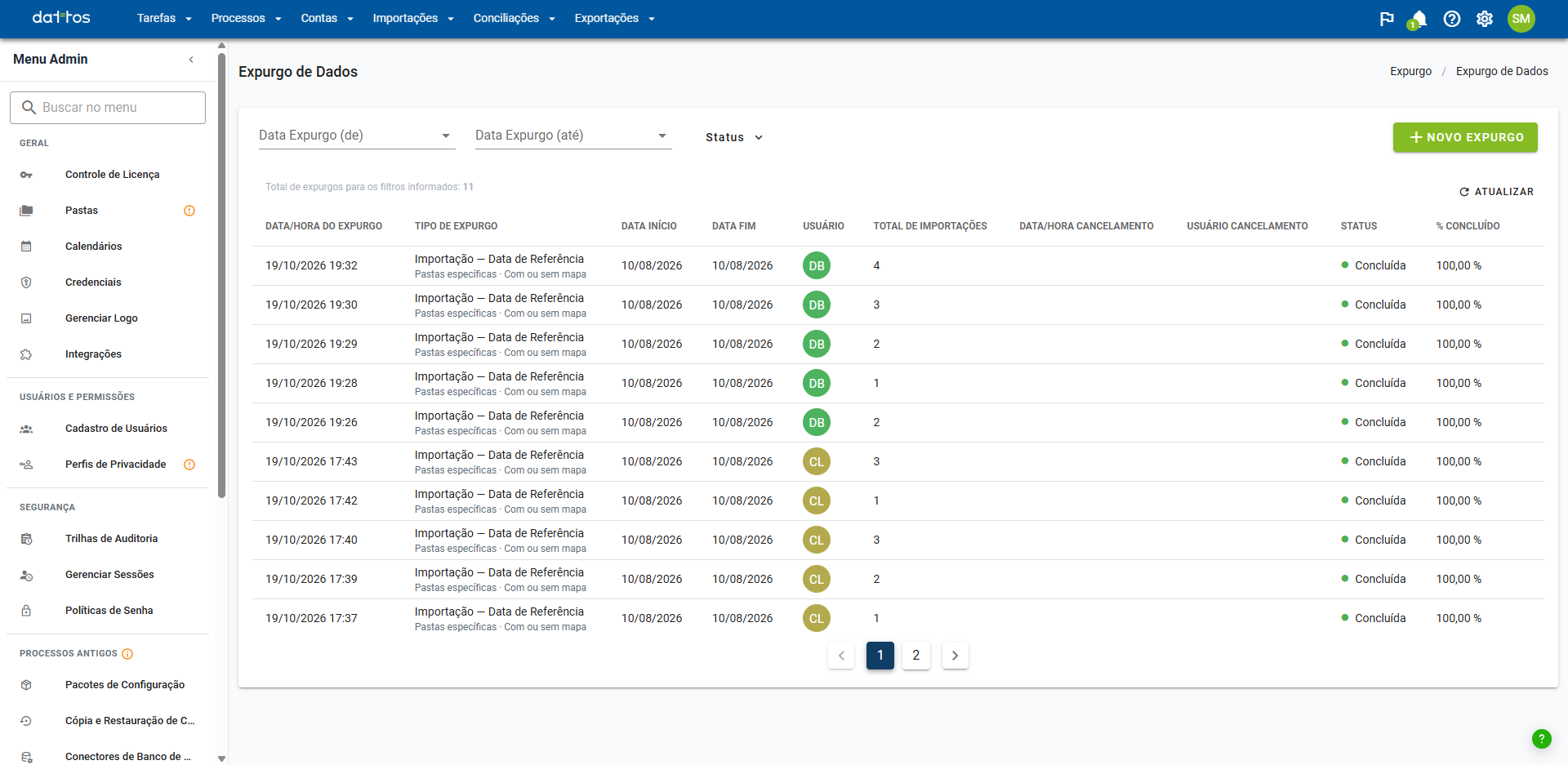
La depuración se ejecuta en segundo plano. Una depuración con estado Error puede haber eliminado parte de los datos: comprueba el % completado.
Realizar una nueva depuración
Haz clic en Nueva depuración.
Completa los criterios (descritos a continuación) y haz clic en Buscar.
Comprueba cuántas importaciones se encontraron y revisa la muestra de los datos que se eliminarán. Para cambiar los criterios, haz clic en Volver.
Haz clic en Iniciar depuración. La ventana Confirmación de la depuración de datos avisa que la operación es irreversible: escribe tu contraseña (o DEPURAR, en entornos con SSO) y haz clic en Confirmar. Para desistir, haz clic en Cancelar.
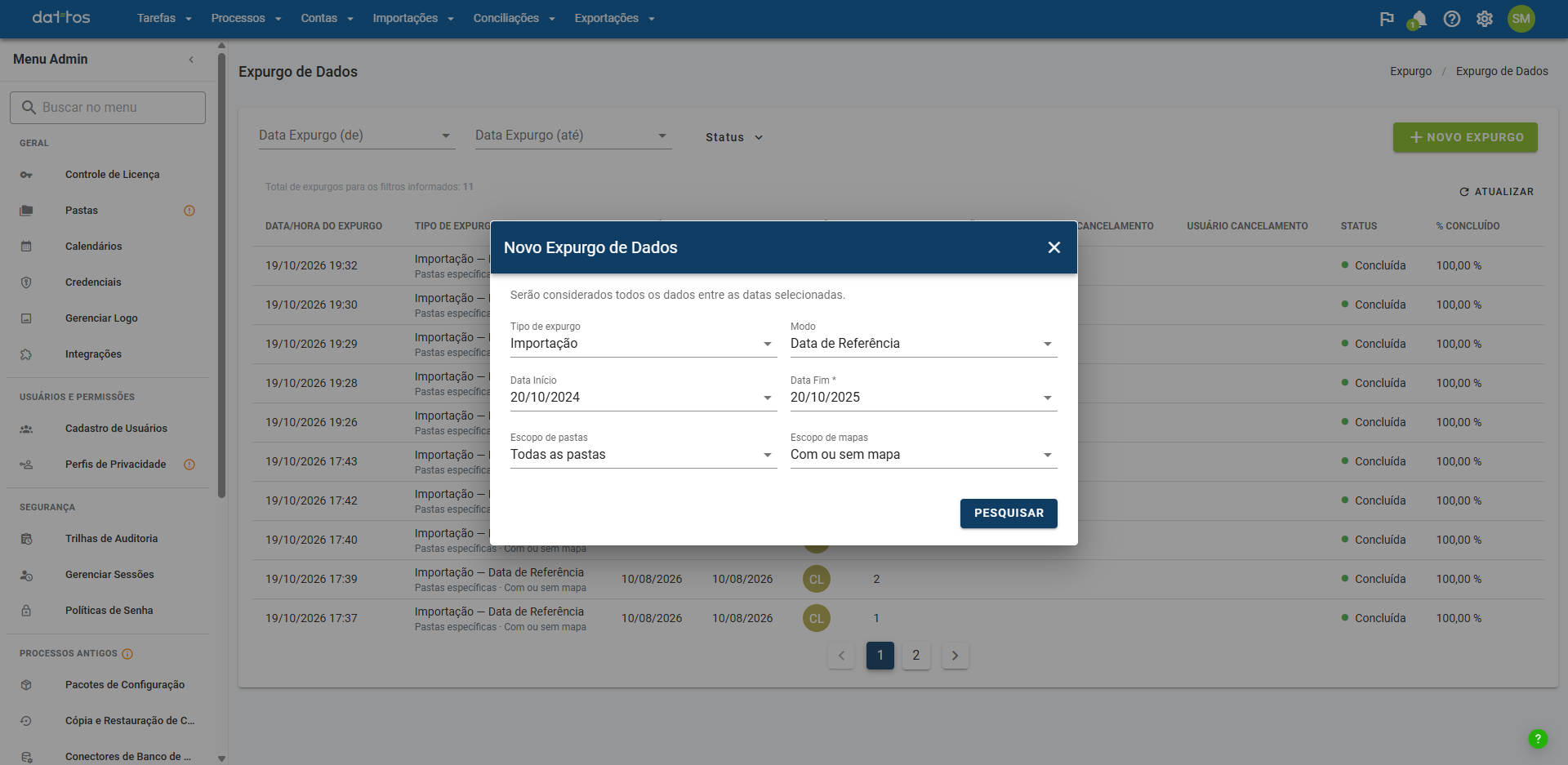
En la ventana Nueva depuración de datos, debes indicar:
Tipo de depuración: Importación o Conciliación.
Modo (solo para el tipo Importación): qué fecha compara la plataforma con el período. La Fecha de referencia es el período seleccionado en la importación; la Fecha de importación es el día en que se realizó la importación. El mismo período afecta a datos diferentes según el modo.
Fecha de inicio y Fecha de fin: el período de los datos. La Fecha de fin es obligatoria y ambas fechas ya vienen rellenadas con un intervalo predeterminado, así que revísalas antes de buscar.
Ámbito de carpetas: Todas las carpetas o Carpetas específicas. Con las carpetas específicas, puedes elegir una o más carpetas e incluir sus subcarpetas.
Ámbito de mapas: limita la depuración según el vínculo con los mapas de conciliación. Para el tipo Importación: Con o sin mapa, Con cualquier mapa, Con mapas específicos o Sin mapa. Para el tipo Conciliación: Con cualquier mapa o Con mapas específicos.
Consejo: la tabla que se muestra después de buscar es solo una muestra. El volumen que se eliminará corresponde al número de importaciones indicado en el texto que aparece encima. Para no afectar datos de otras áreas, es preferible seleccionar Carpetas específicas en lugar de Todas las carpetas.
Importante: al confirmar, los datos se eliminan de forma definitiva y ya no podrán utilizarse.