

Cadastro de usuários
A Dattos foi feita para times trabalharem juntos. Antes que alguém possa acessar a plataforma e colaborar nas análises, é preciso criar o cadastro dessa pessoa como usuário. É aqui que você define quem entra, como cada um faz login e a quais perfis de privacidade pertence.
Antes de começar
Para cadastrar usuários, você precisa de acesso à tela Cadastro de Usuários. E há uma dependência que vale entender desde já: todo usuário precisa de pelo menos um perfil de privacidade para conseguir navegar e agir na plataforma. É o perfil que define o que cada pessoa vê e faz, e você o atribui no próprio cadastro (o último passo abaixo).
Consultando os usuários
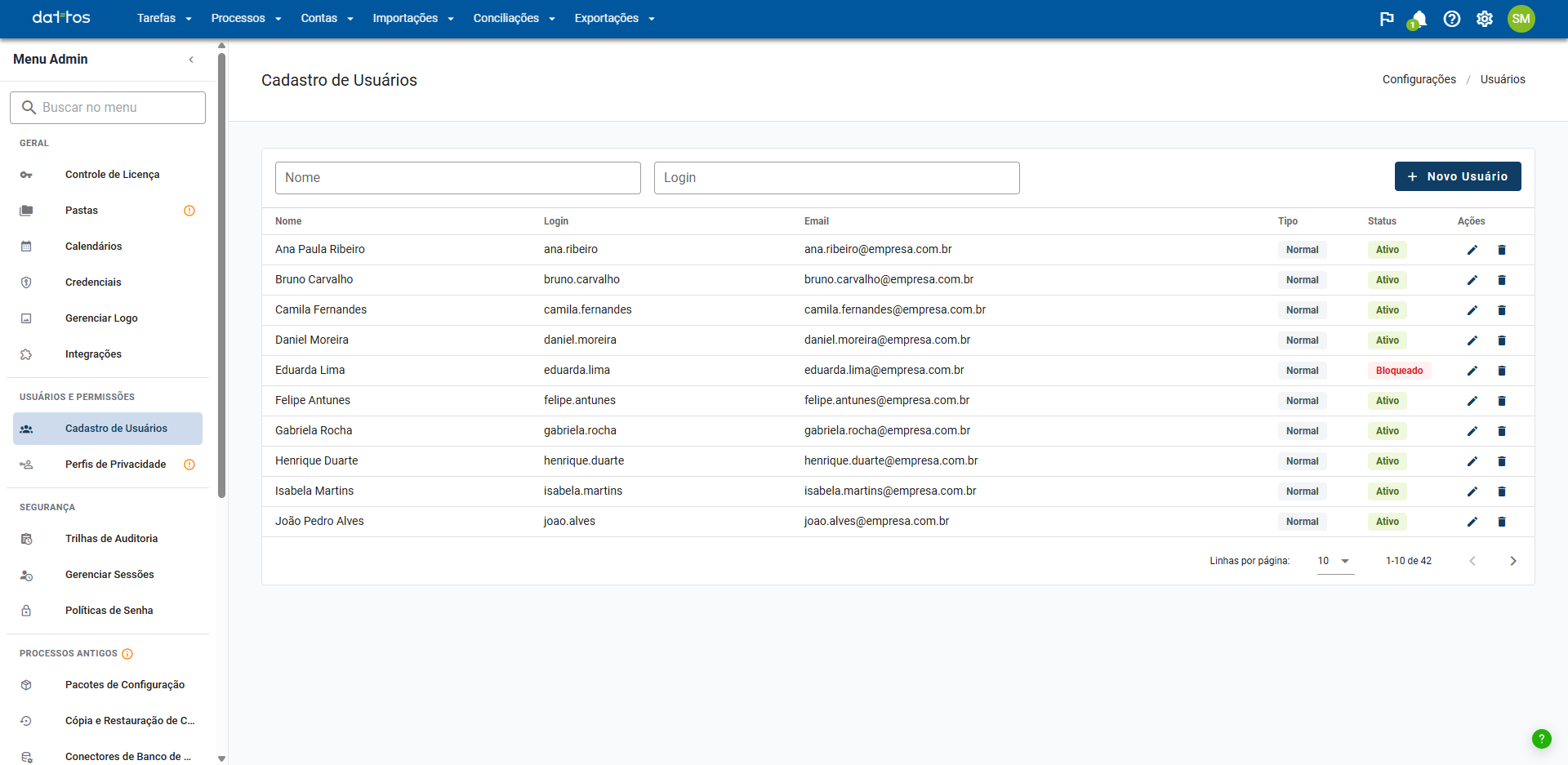
Clique no ícone de engrenagem, no canto superior direito, e no Menu Admin escolha Usuários e Permissões → Cadastro de Usuários.
A lista mostra Nome, Login, Email, Tipo e Status (Ativo ou Bloqueado) de cada usuário. Use os campos Nome e Login no topo para filtrar: a lista se atualiza enquanto você digita. Em Ações, o lápis abre o cadastro para edição e a lixeira exclui o usuário.
Criando um novo usuário
Na tela Cadastro de Usuários, clique em Novo Usuário.
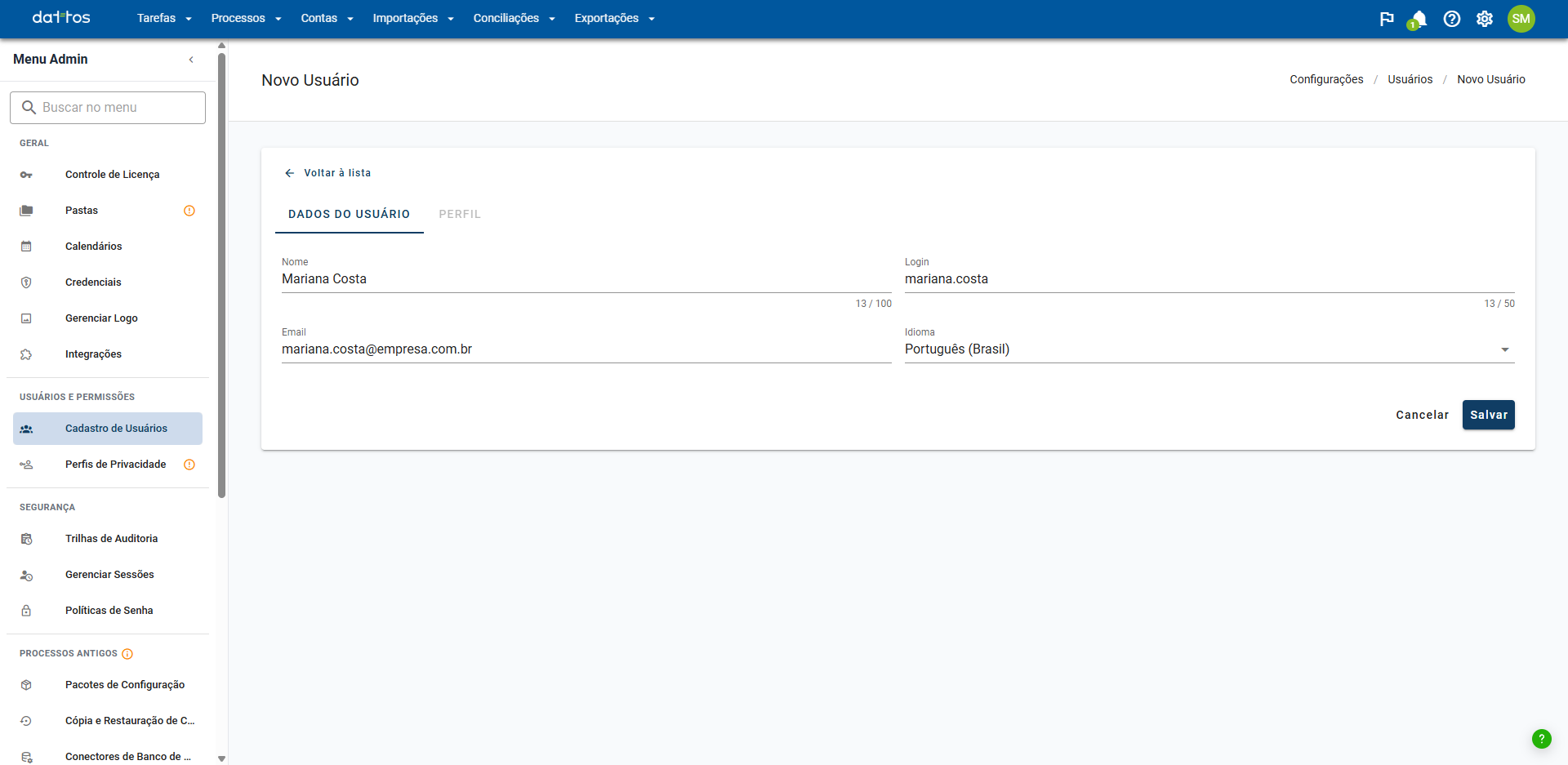
Na aba Dados do usuário, preencha os campos descritos abaixo.
Clique em Salvar.
Quando o ambiente usa usuário e senha da própria Dattos, a plataforma envia ao novo usuário, por e-mail e no idioma escolhido, uma senha provisória para o primeiro acesso. Se o ambiente usa o login único da empresa (SSO), nenhuma senha é enviada: a pessoa entra pelo login da empresa.
Os dados do usuário
Na aba Dados do usuário, você informa:
Nome: o nome que aparece nas atividades e notificações da plataforma, com até 100 caracteres. Ex.:
Maria Silva.Login: o identificador único de acesso do usuário, com até 50 caracteres. Ex.:
maria.silva.Email: o e-mail da pessoa, que também não pode se repetir entre usuários. Ex.:
[email protected].Idioma: o idioma da plataforma para esse usuário: Português (Brasil), English (US) ou Español.
Ao editar um usuário já cadastrado, aparece também a opção Bloqueado. Marque-a quando quiser suspender o acesso de alguém sem excluir o cadastro, e desmarque-a para liberar de novo.
Dica: se a quantidade de usuários contratada na sua licença já tiver sido atingida, a plataforma avisa ao salvar e não cria o novo cadastro. O consumo aparece na tela Controle de Licença.
O perfil de privacidade
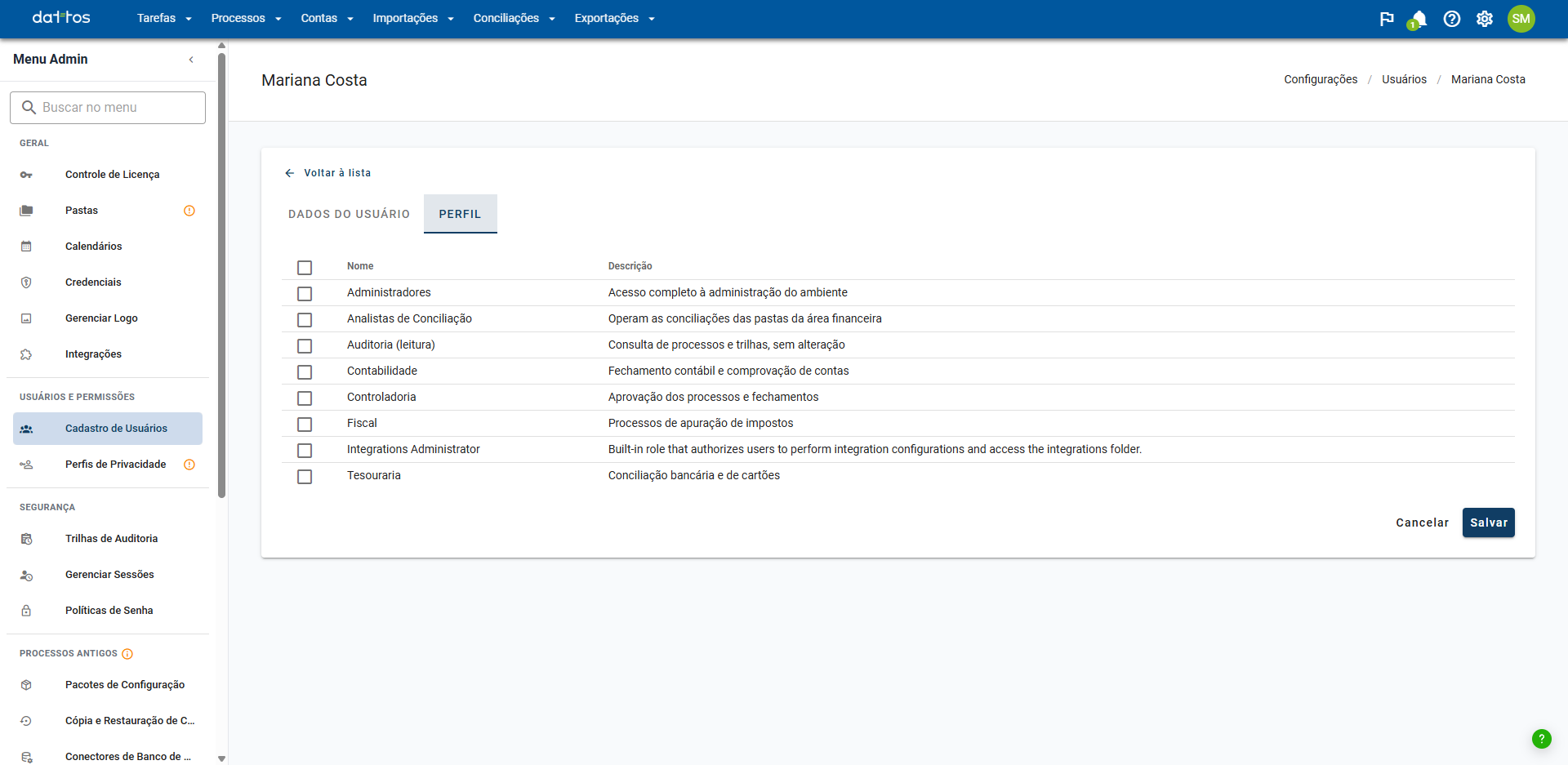
A aba Perfil fica disponível depois que o usuário é salvo pela primeira vez. Ela lista todos os perfis de privacidade já cadastrados, com nome e descrição. Marque os perfis que fazem sentido para essa pessoa e clique em Salvar.
É o perfil que define, por exemplo:
quais pastas de análise o usuário enxerga;
se pode editar configurações de análises;
se tem autoridade para aprovar níveis de aprovação.
Dica: para auditorias internas ou externas, ou para acompanhar o trabalho de outro departamento, crie um perfil só de leitura e atribua-o a esses usuários. Os perfis são gerenciados no Menu Admin, em Usuários e Permissões → Perfis de Privacidade.