

Etapa Padronizar Estrutura
A etapa Padronizar Estrutura define as colunas que o fluxo espera: o nome, a ordem e o tipo de cada uma. Com ela você faz duas coisas que as outras etapas de preparação não fazem:
Montar o fluxo antes de ter o arquivo. Sem fonte conectada, a etapa entrega uma tabela vazia com as colunas declaradas, e as etapas seguintes já podem ser configuradas.
Manter a saída sempre no mesmo formato. Com uma fonte conectada, você indica qual coluna de entrada alimenta cada coluna declarada. A saída traz só as colunas declaradas, e a que não tem coluna de entrada sai vazia (NULL).
É útil quando o mesmo relatório chega de origens diferentes, cada uma com os próprios nomes de coluna: uma Padronizar Estrutura por origem, todas entregando as mesmas colunas, e o restante do fluxo não precisa saber de onde o dado veio.
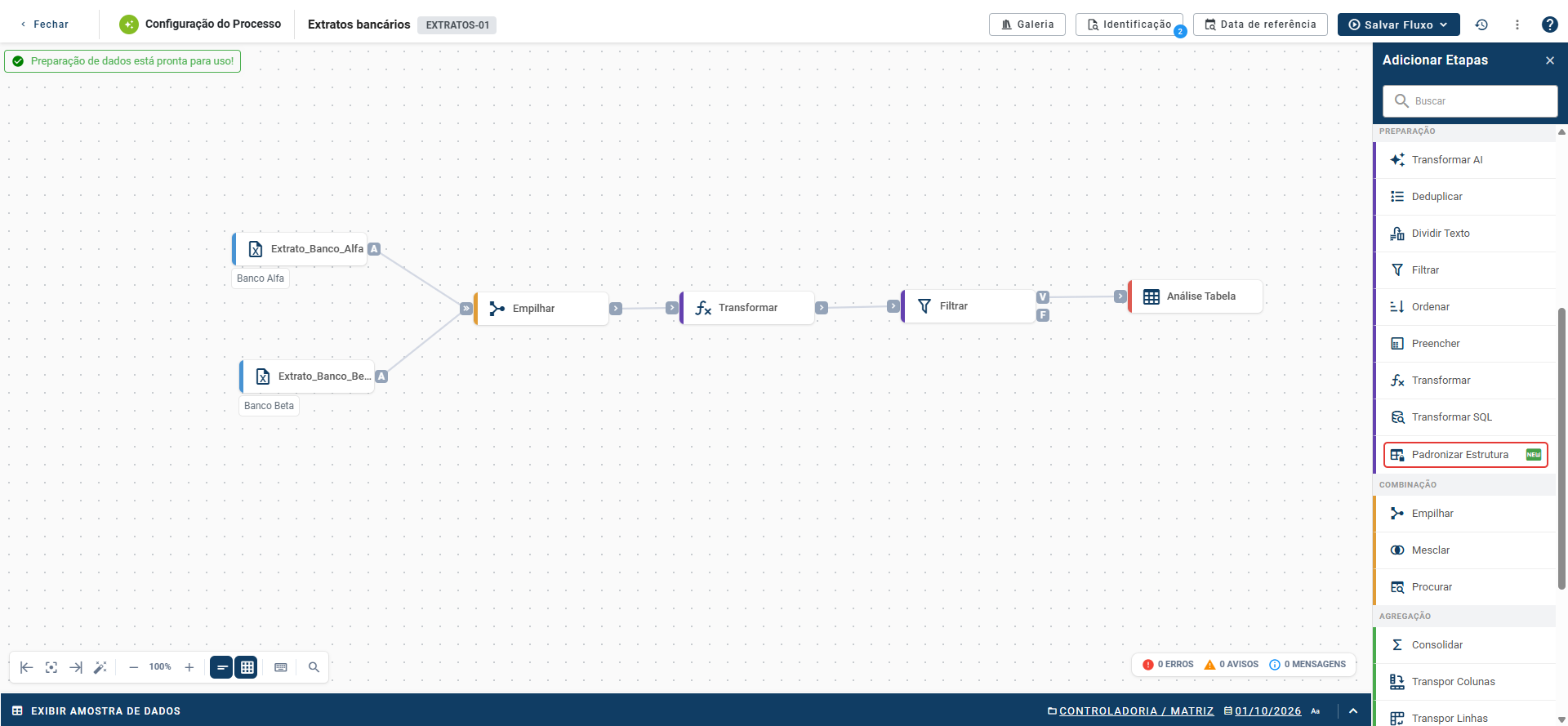
A Padronizar Estrutura fica na categoria Preparação do painel Adicionar Etapas, que abre pelo botão + no canto superior direito do fluxo. Ela está disponível nos processos Turbo AI.
Configurar a Padronizar Estrutura
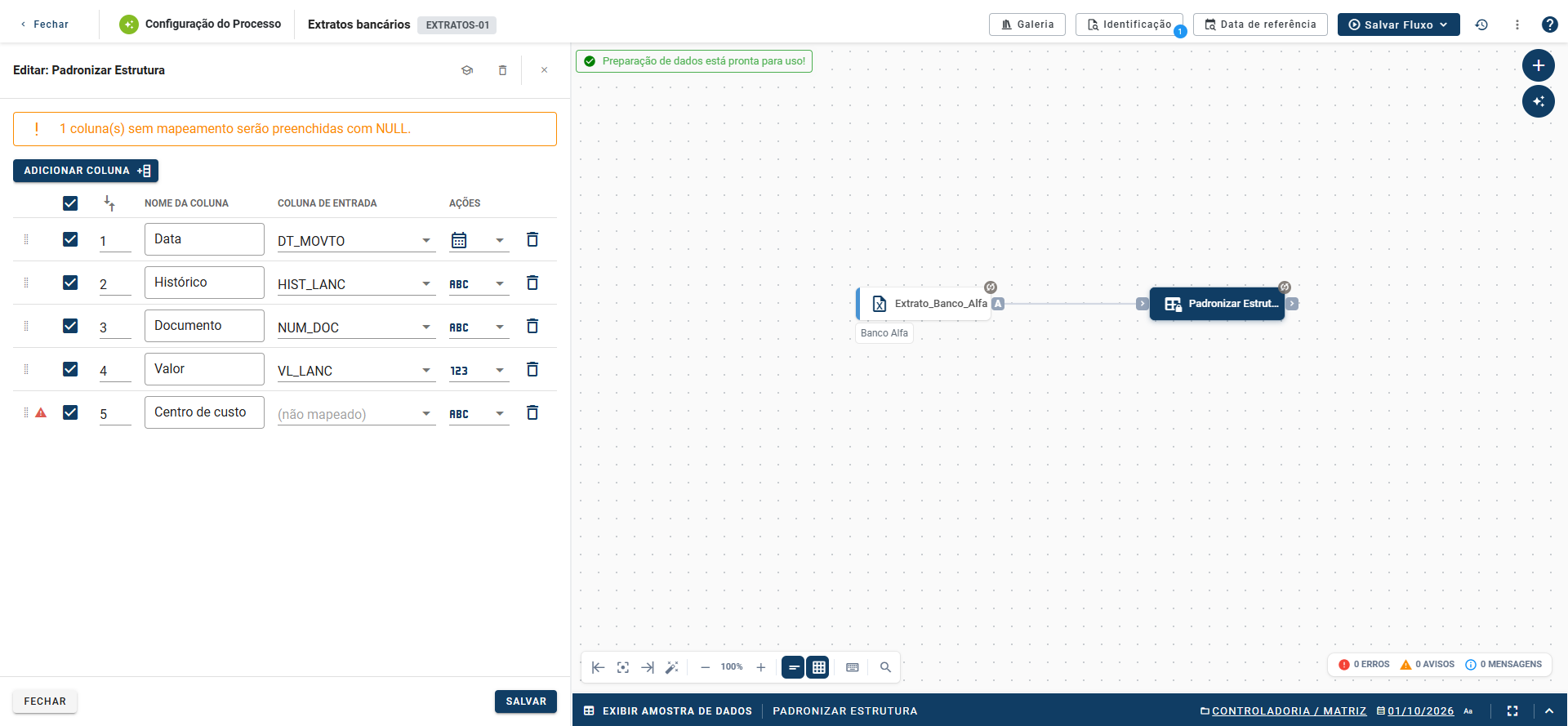
Dê dois cliques na etapa para abrir a configuração no painel lateral Editar: Padronizar Estrutura. Cada linha da tabela é uma coluna da saída. Use Adicionar coluna para criar uma linha nova. Em cada linha:
Alça de arraste: à esquerda, reordena as colunas.
Caixa de seleção: ativa ou desativa a coluna na saída.
Ordem: o número indica a posição da coluna. Altere o número ou arraste a linha.
Nome da Coluna: o nome da coluna na saída. Dois nomes iguais não são aceitos.
Coluna de entrada: a coluna da fonte que alimenta esta coluna. O campo só fica disponível com uma fonte conectada; sem fonte, ele mostra "Conecte uma fonte". Deixe "(não mapeado)" para a coluna sair vazia.
Tipo de dado: o seletor com ícone define se a coluna é Texto, Numérico ou Data. Uma coluna nova começa como Texto.
Lixeira: remove a linha.
O seletor de tipo e a lixeira ficam sob o título Ações da tabela.
Colunas da fonte que não aparecem em nenhuma linha não passam para a saída. Declarar as colunas também é descartar o resto, sem precisar de outra etapa para isso.
Colunas sem mapeamento: com uma fonte conectada, a plataforma avisa quantas colunas declaradas estão sem coluna de entrada, como em "1 coluna(s) sem mapeamento serão preenchidas com NULL.", e marca cada uma com um ícone de alerta. Elas não impedem o salvamento: saem vazias. Confira se é isso mesmo que você quer.
Salvar e fechar
Fechar: fecha o painel sem salvar.
Salvar: salva a configuração. Se dois nomes de coluna forem iguais, a plataforma avisa "Nome de coluna já utilizado" e não salva.
Padronizar Estrutura ou Transformar
A configuração lembra a da etapa Transformar, com duas diferenças: a Padronizar Estrutura não tem fórmula (ela renomeia, reordena e define o tipo, sem calcular) e funciona sem fonte conectada. Se você precisa calcular uma coluna, use a Transformar. Se precisa fixar as colunas do fluxo, use a Padronizar Estrutura.
Exemplos de uso
Ficar só com o que importa: uma fonte traz 18 colunas com nomes internos, como COD_NEG, COD_EMP, DT_EMISSAO e VL_NOMINAL. A Padronizar Estrutura declara duas: Negócio, alimentada por COD_NEG, e Empresa, alimentada por COD_EMP. A saída tem só essas duas colunas, já com os nomes novos.
Padronizar várias origens: dois bancos enviam o mesmo extrato com nomes de coluna diferentes. Cada fonte ganha a sua Padronizar Estrutura, as duas declaram as mesmas colunas, e uma etapa Empilhar junta o resultado.
Montar o fluxo antes do arquivo: adicione a Padronizar Estrutura sem fonte, declare as colunas que o arquivo vai trazer e configure as etapas seguintes. Quando o arquivo chegar, conecte a etapa de fonte à entrada da Padronizar Estrutura e escolha a coluna de entrada de cada linha.
Artigos relacionados
Etapa Transformar
Etapa Empilhar
Fluxo de dados