

Registro de usuarios
Dattos fue creada para que los equipos trabajen juntos. Antes de que alguien pueda acceder a la plataforma y colaborar en los análisis, es necesario registrar a esa persona como usuario. Aquí defines quién accede, cómo inicia sesión cada persona y a qué perfiles de privacidad pertenece.
Antes de empezar
Para registrar usuarios, necesitas acceso a la pantalla Registro de usuarios. También hay una dependencia que conviene entender desde el principio: todo usuario necesita al menos un perfil de privacidad para poder navegar y realizar acciones en la plataforma. El perfil define lo que cada persona ve y hace, y se asigna en el propio registro (en el último paso que se indica a continuación).
Consultar los usuarios
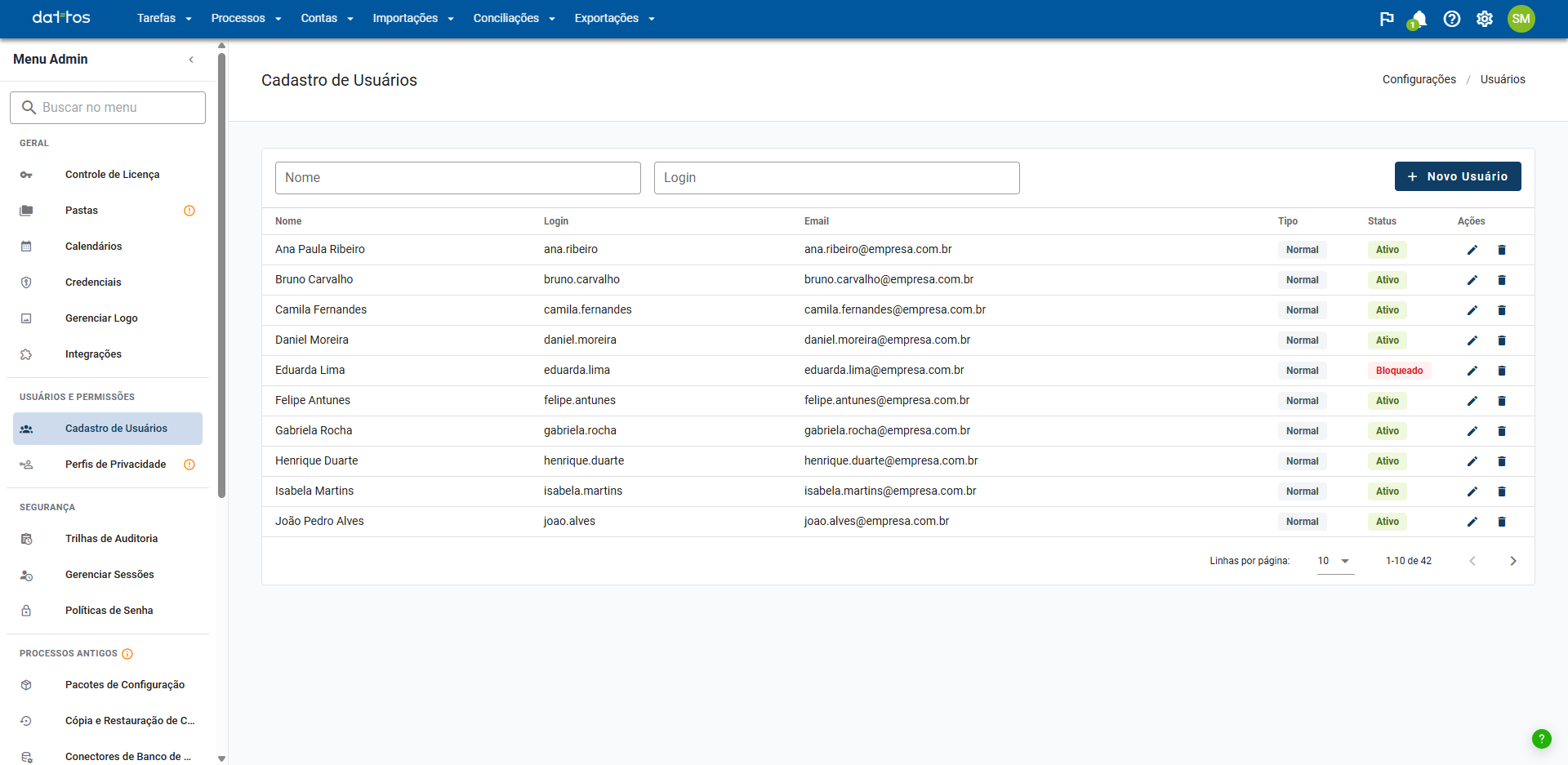
Haz clic en el icono de engranaje, en la esquina superior derecha, y en el Menú Admin selecciona Usuarios y permisos → Registro de usuarios.
La lista muestra el Nombre, el Login, el Correo electrónico, el Tipo y el Estado (Activo o Bloqueado) de cada usuario. Usa los campos Nombre y Login de la parte superior para filtrar: la lista se actualiza mientras escribes. En Acciones, el lápiz abre el registro para editarlo y la papelera elimina al usuario.
Crear un usuario nuevo
En la pantalla Registro de usuarios, haz clic en Nuevo usuario.
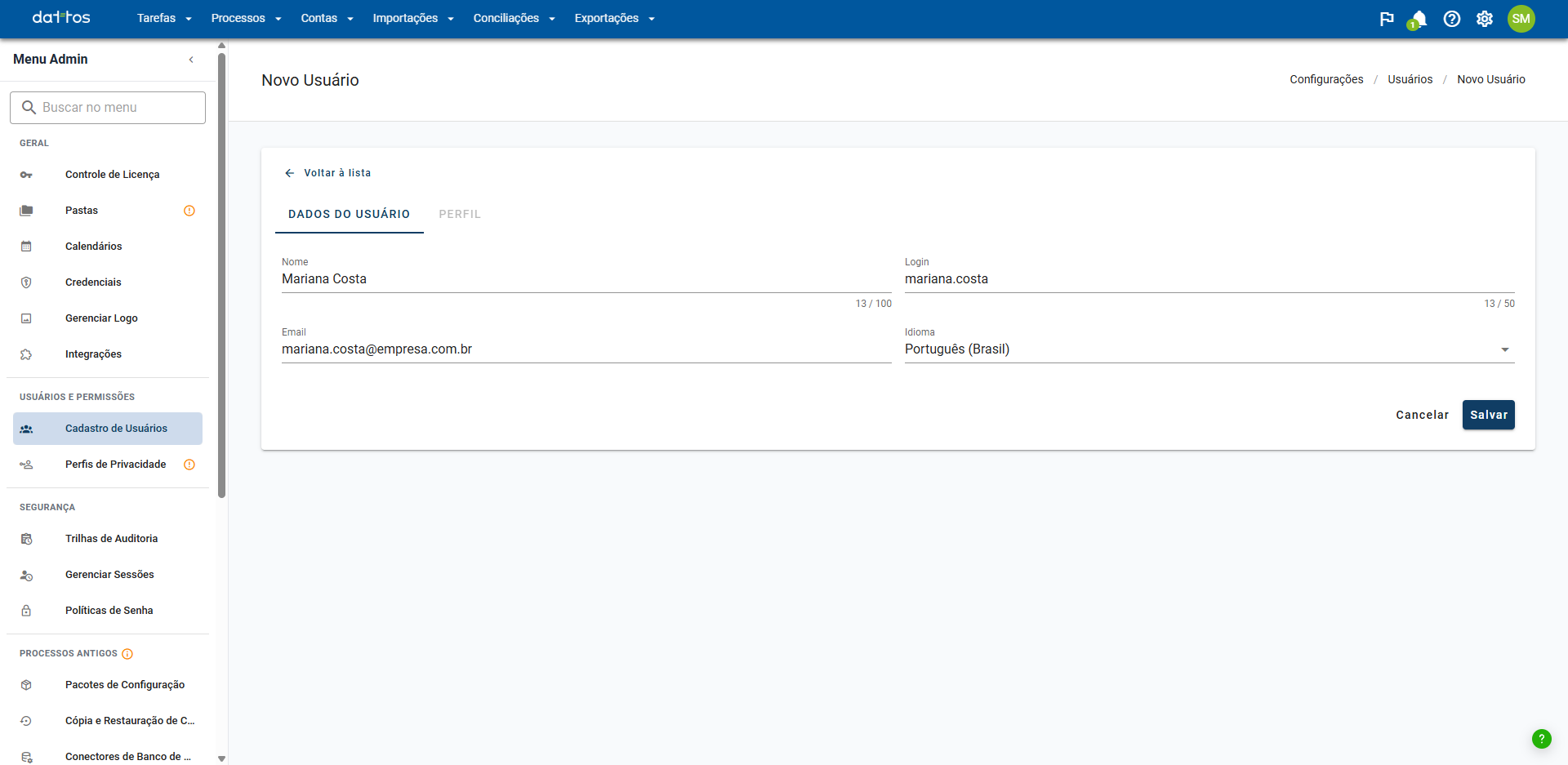
En la pestaña Datos del usuario, completa los campos que se describen a continuación.
Haz clic en Guardar.
Cuando el entorno utiliza un usuario y una contraseña propios de Dattos, la plataforma envía al nuevo usuario, por correo electrónico y en el idioma elegido, una contraseña provisional para el primer acceso. Si el entorno utiliza el inicio de sesión único de la empresa (SSO), no se envía ninguna contraseña: la persona accede mediante el inicio de sesión de la empresa.
Los datos del usuario
En la pestaña Datos del usuario, introduces:
Nombre: el nombre que aparece en las actividades y notificaciones de la plataforma, con un máximo de 100 caracteres. Ej.:
Maria Silva.Login: el identificador único de acceso del usuario, con un máximo de 50 caracteres. Ej.:
maria.silva.Correo electrónico: el correo de la persona, que tampoco puede repetirse entre usuarios. Ej.:
[email protected].Idioma: el idioma de la plataforma para ese usuario: Português (Brasil), English (US) o Español.
Al editar un usuario ya registrado, también aparece la opción Bloqueado. Márcala cuando quieras suspender el acceso de alguien sin eliminar el registro y desmárcala para volver a habilitarlo.
Consejo: si ya se ha alcanzado la cantidad de usuarios contratada en tu licencia, la plataforma lo notifica al guardar y no crea el nuevo registro. El consumo aparece en la pantalla Control de licencia.
El perfil de privacidad
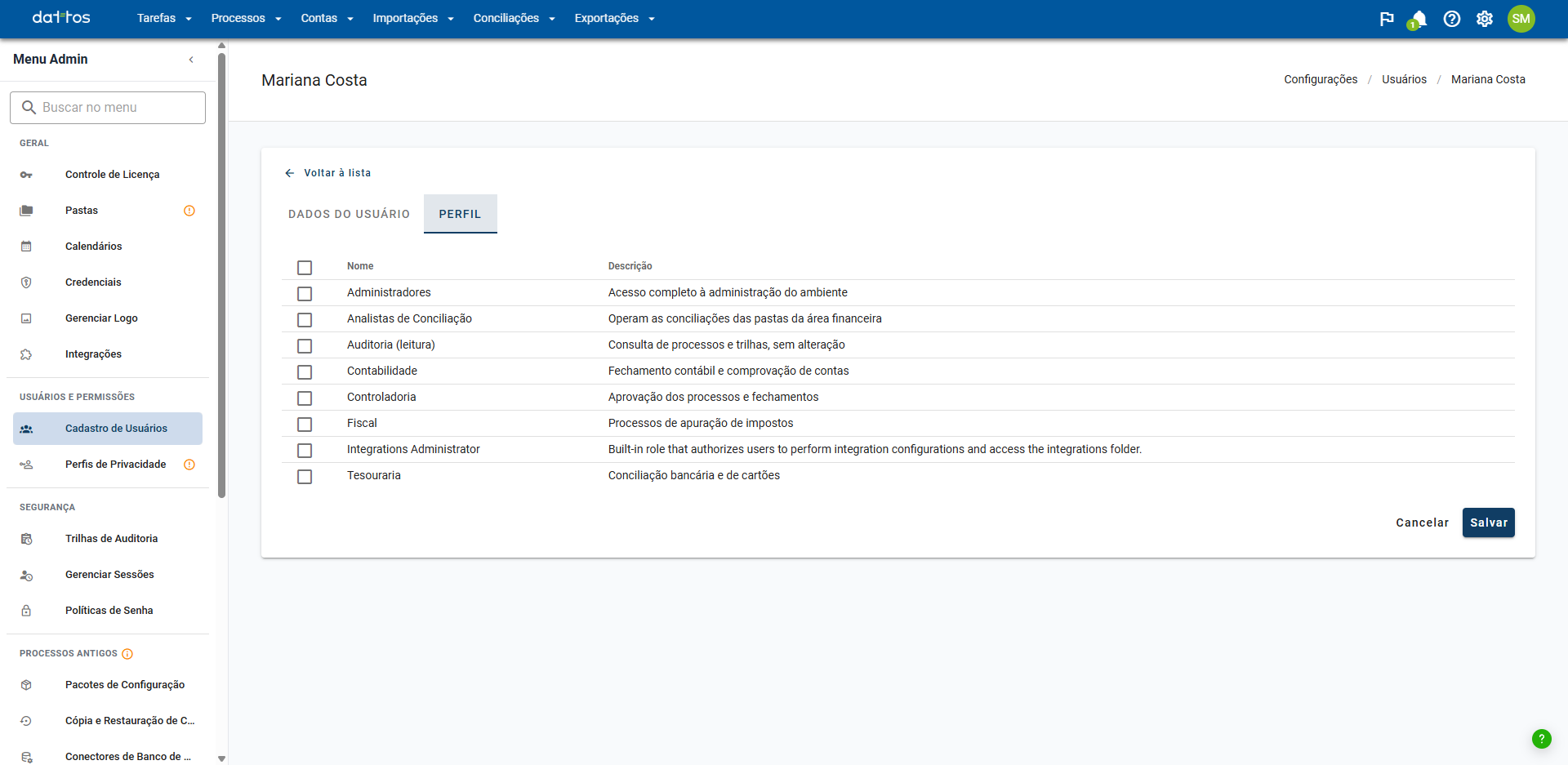
La pestaña Perfil está disponible después de guardar el usuario por primera vez. En ella aparecen todos los perfiles de privacidad registrados, con su nombre y descripción. Marca los perfiles adecuados para esa persona y haz clic en Guardar.
El perfil define, por ejemplo:
qué carpetas de análisis puede ver el usuario;
si puede editar la configuración de los análisis;
si tiene autoridad para aprobar niveles de aprobación.
Consejo: para auditorías internas o externas, o para supervisar el trabajo de otro departamento, crea un perfil de solo lectura y asígnaselo a esos usuarios. Los perfiles se gestionan en el Menú Admin, en Usuarios y permisos → Perfiles de privacidad.