

Etapa Estandarizar estructura
La etapa Estandarizar estructura define las columnas que el flujo espera: el nombre, el orden y el tipo de cada una. Con ella puedes hacer dos cosas que las demás etapas de preparación no hacen:
Montar el flujo antes de tener el archivo. Sin una fuente conectada, la etapa entrega una tabla vacía con las columnas declaradas, y las etapas siguientes ya se pueden configurar.
Mantener siempre el mismo formato de salida. Con una fuente conectada, indicas qué columna de entrada alimenta cada columna declarada. La salida solo incluye las columnas declaradas, y la que no tiene una columna de entrada queda vacía (NULL).
Es útil cuando el mismo informe llega de diferentes orígenes, cada uno con sus propios nombres de columna: una etapa Estandarizar estructura por origen, todas entregando las mismas columnas, y el resto del flujo no necesita saber de dónde provienen los datos.
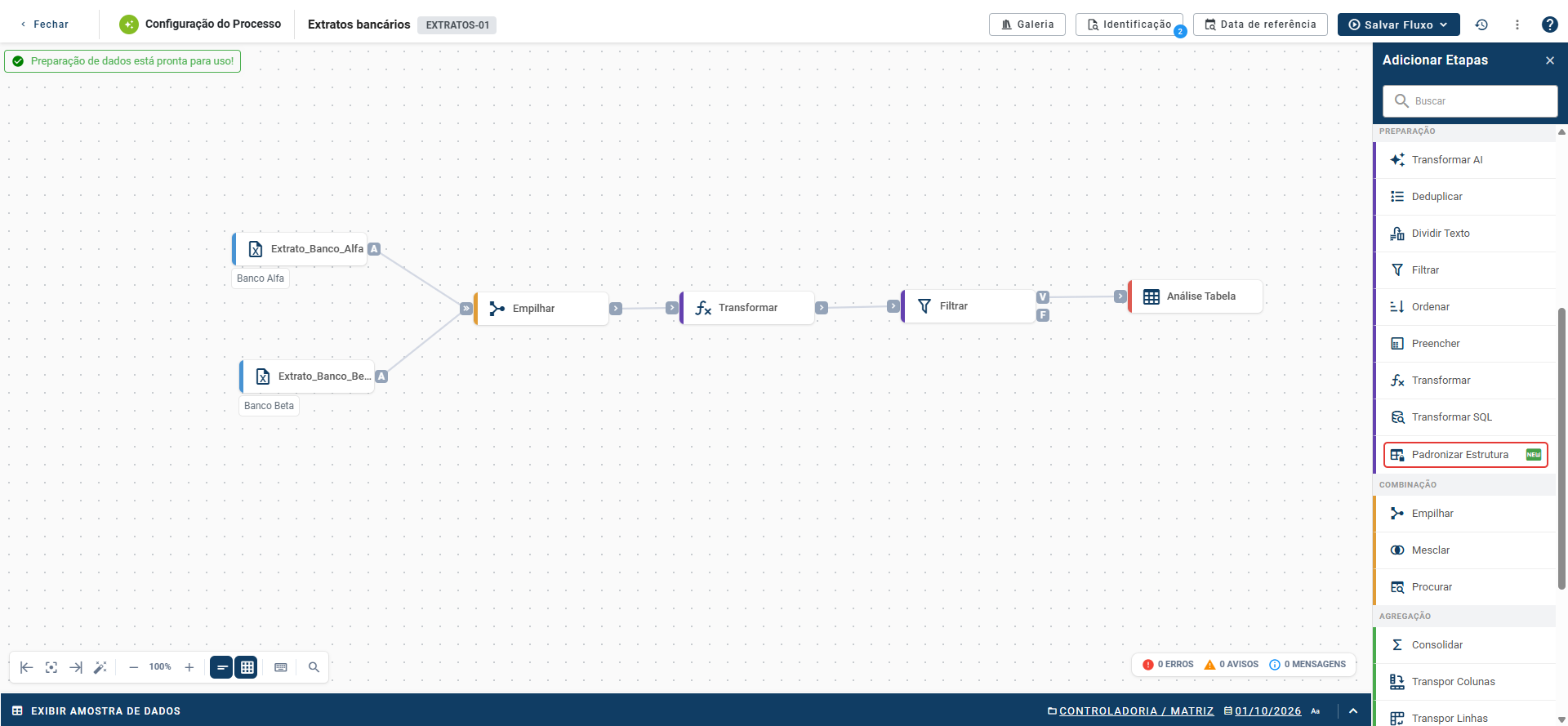
Estandarizar estructura se encuentra en la categoría Preparación del panel Añadir etapas, que se abre con el botón + en la esquina superior derecha del flujo. Está disponible en los procesos Turbo AI.
Configurar Estandarizar estructura
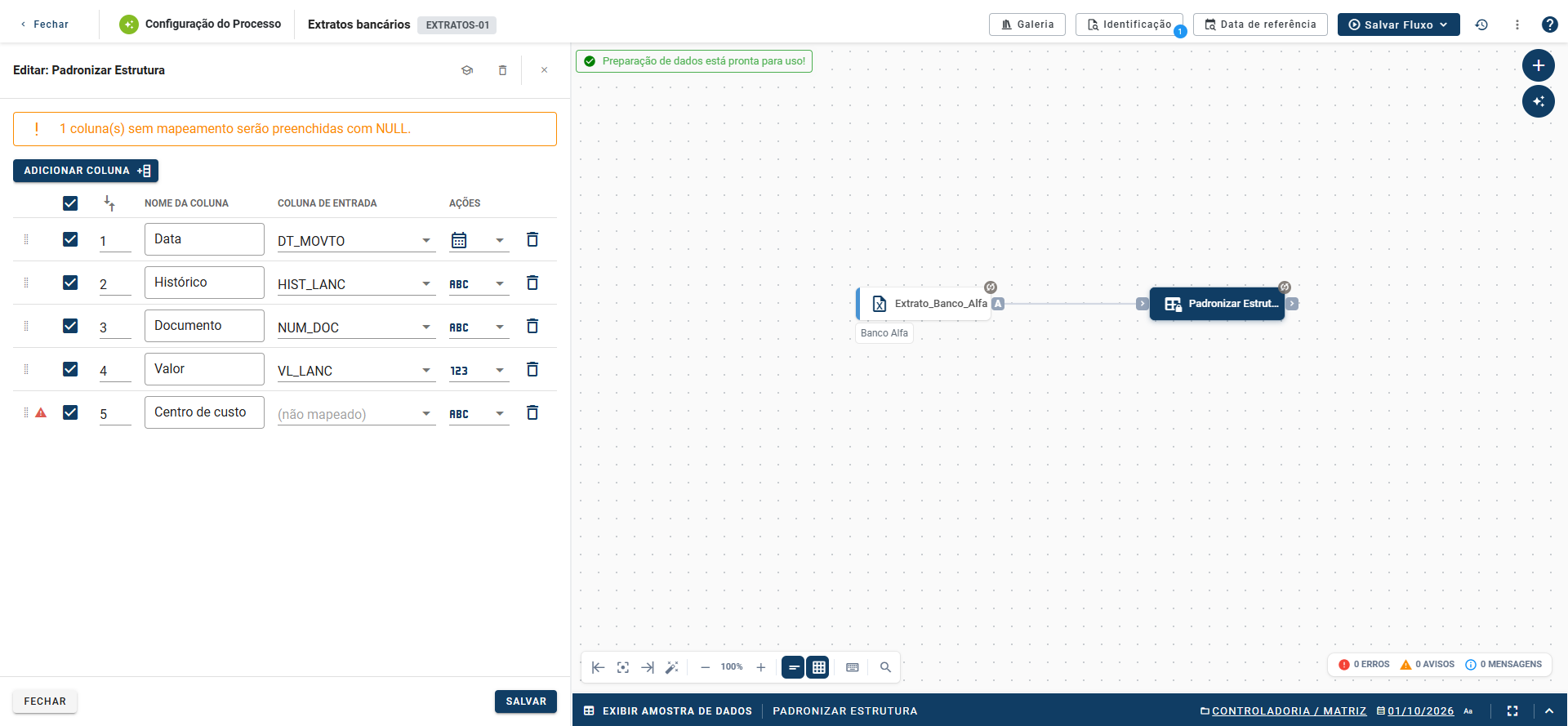
Haz doble clic en la etapa para abrir la configuración en el panel lateral Editar: Estandarizar estructura. Cada fila de la tabla corresponde a una columna de salida. Usa Añadir columna para crear una fila nueva. En cada fila:
Control de arrastre: a la izquierda, permite reordenar las columnas.
Casilla de selección: activa o desactiva la columna en la salida.
Orden: el número indica la posición de la columna. Cambia el número o arrastra la fila.
Nombre de la columna: el nombre de la columna en la salida. No se aceptan dos nombres iguales.
Columna de entrada: la columna de la fuente que alimenta esta columna. El campo solo está disponible con una fuente conectada; sin una fuente, muestra "Conecta una fuente". Deja "(no asignado)" para que la columna quede vacía.
Tipo de dato: el selector con icono define si la columna es Texto, Numérico o Fecha. Una columna nueva comienza como Texto.
Papelera: elimina la fila.
El selector de tipo y la papelera aparecen bajo el título Acciones de la tabla.
Las columnas de la fuente que no aparecen en ninguna fila no pasan a la salida. Declarar las columnas también implica descartar el resto, sin necesidad de otra etapa para ello.
Columnas sin asignación: con una fuente conectada, la plataforma avisa cuántas columnas declaradas no tienen una columna de entrada, como en "1 columna(s) sin asignación se rellenarán con NULL.", y marca cada una con un icono de alerta. No impiden guardar: quedan vacías. Comprueba que esto sea lo que quieres.
Guardar y cerrar
Cerrar: cierra el panel sin guardar.
Guardar: guarda la configuración. Si dos nombres de columna son iguales, la plataforma avisa "Nombre de columna ya utilizado" y no guarda.
Estandarizar estructura o Transformar
La configuración recuerda a la de la etapa Transformar, con dos diferencias: Estandarizar estructura no tiene fórmula (cambia el nombre, reordena y define el tipo, sin calcular) y funciona sin una fuente conectada. Si necesitas calcular una columna, usa Transformar. Si necesitas fijar las columnas del flujo, usa Estandarizar estructura.
Ejemplos de uso
Conservar solo lo importante: una fuente trae 18 columnas con nombres internos, como COD_NEG, COD_EMP, DT_EMISSAO y VL_NOMINAL. Estandarizar estructura declara dos: Negocio, alimentada por COD_NEG, y Empresa, alimentada por COD_EMP. La salida solo tiene esas dos columnas, ya con los nombres nuevos.
Estandarizar varios orígenes: dos bases de datos envían el mismo extracto con nombres de columna diferentes. Cada fuente tiene su propia etapa Estandarizar estructura, ambas declaran las mismas columnas y una etapa Apilar une el resultado.
Montar el flujo antes de tener el archivo: añade Estandarizar estructura sin una fuente, declara las columnas que traerá el archivo y configura las etapas siguientes. Cuando llegue el archivo, conecta la etapa de fuente a la entrada de Estandarizar estructura y elige la columna de entrada de cada fila.
Artículos relacionados
Etapa Transformar
Etapa Apilar
Flujo de datos