

Etapa Archivo de Excel
La etapa Archivo de Excel importa hojas de cálculo en los formatos XLSX, XLS y XLSB para iniciar un flujo de Preparación de Datos a partir de los datos de ese archivo.
En el editor del flujo, haz clic en + (Agregar etapas): Archivo de Excel se encuentra en la categoría Fuente de datos. Arrastra la etapa al flujo. Después de configurar la preparación con ella, envía los archivos desde la pantalla de Carga de archivos de la plataforma Dattos.
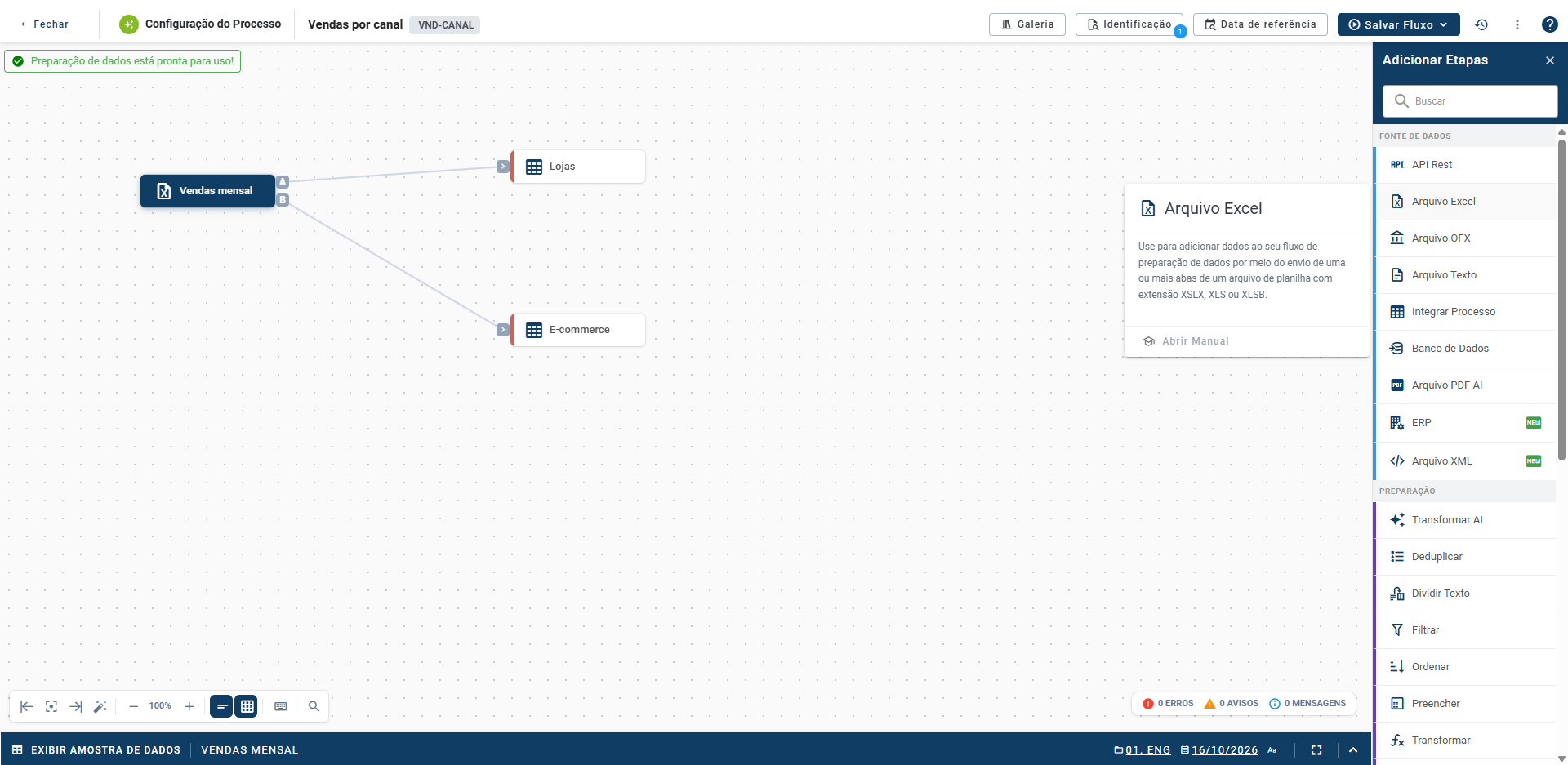
Importar la hoja de cálculo
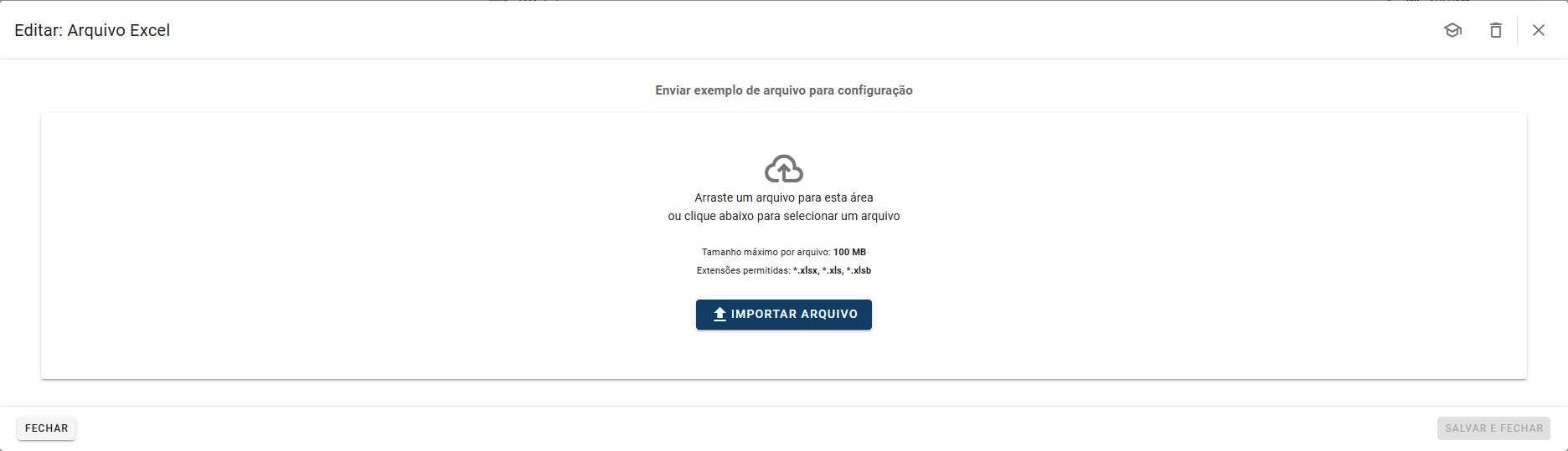
Al colocar la etapa en el flujo, la pantalla Enviar archivo de ejemplo para la configuración solicita una hoja de cálculo de ejemplo. Hay dos formas de cargar el archivo:
Importar archivo: abre el explorador de archivos para que selecciones el archivo.
Arrastrar y soltar: arrastra el archivo directamente a la pantalla.
Validación durante la importación: solo se aceptan archivos con extensión XLSX, XLS y XLSB y con un tamaño máximo de 100 MB en procesos Turbo AI y de 50 MB en procesos Standard.
Configurar la etapa y elegir las hojas
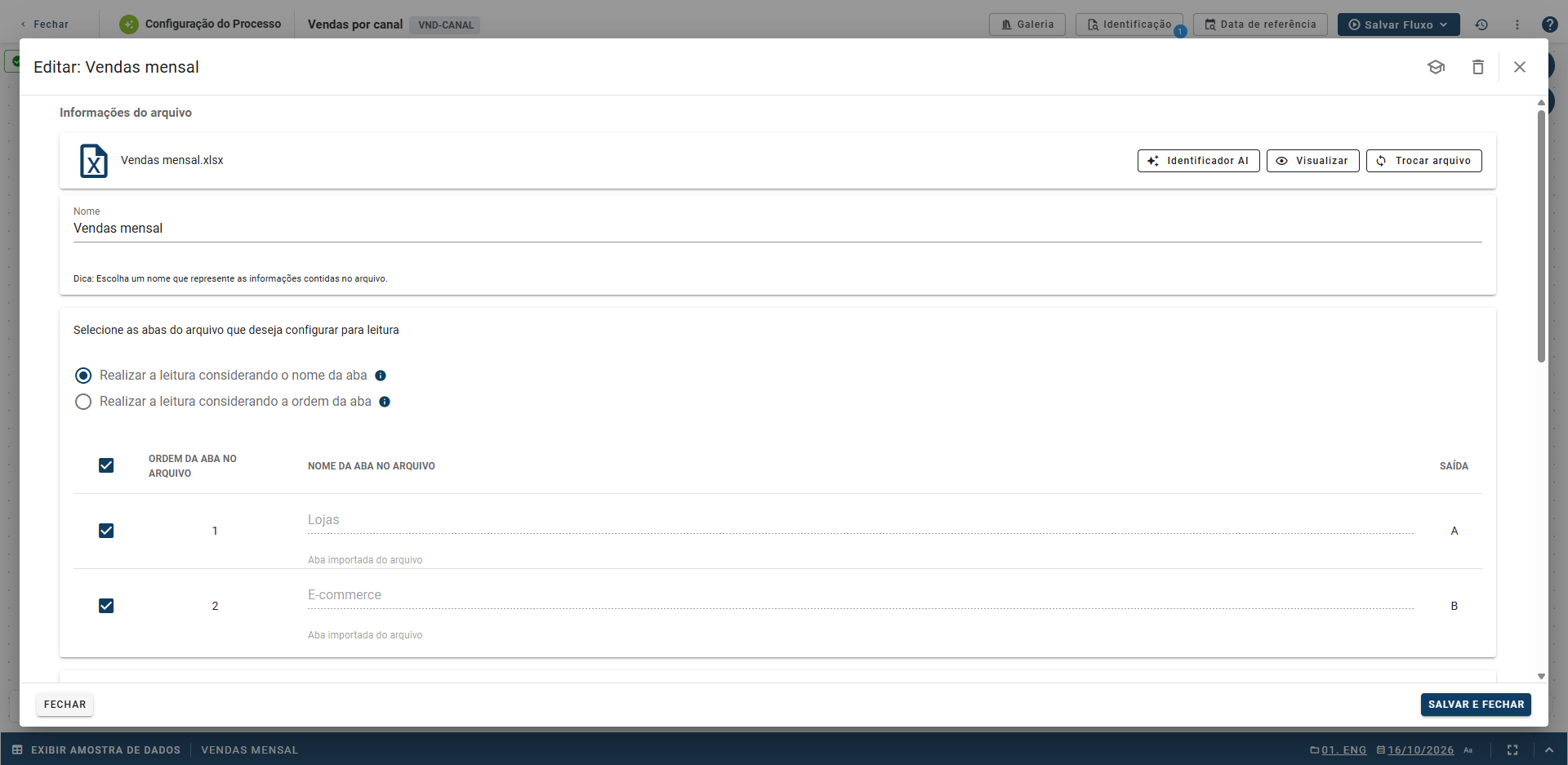
En la pantalla de configuración encontrarás:
Información del archivo: identifica el nombre del archivo importado.
Identificador AI: la inteligencia artificial lee la hoja de cálculo de ejemplo y completa la configuración de la etapa, con hojas, columnas y tipos, y guarda el resultado en ese momento. Comprueba las columnas después.
Vista previa: muestra el contenido de la hoja de cálculo de ejemplo.
Cambiar archivo: reemplaza el archivo importado. Al importar un archivo nuevo, la plataforma ofrece conservar las configuraciones ya realizadas y actualizar solo la muestra, o actualizar todas las configuraciones con base en el nuevo archivo.
Nombre: identifica el nombre de la etapa. De forma predeterminada, utiliza el nombre del archivo de muestra importado, pero el campo se puede editar.
A continuación, elige cómo localiza la plataforma las hojas que se configurarán para la lectura:
Realizar la lectura considerando el nombre de la hoja: la plataforma busca la hoja por su nombre.
Realizar la lectura considerando el orden de la hoja: la plataforma busca la hoja por su posición. Es útil cuando el nombre de la hoja puede cambiar, pero los datos son los mismos.
Cuando el archivo tiene más de una hoja, aparece la opción seleccionar hojas, que permite elegir qué hojas configurar. Para cada hoja, la pantalla muestra el Orden de la hoja en el archivo, el Nombre de la hoja en el archivo y la Salida (puerto de salida de datos utilizado para conectar las etapas).
Consejo: elige un nombre que represente la información del archivo y que sea fácil de entender para ti y tus compañeros.
Una salida por hoja: para cada hoja importada, según la selección realizada, la plataforma genera un puerto de salida.
Hojas unificadas: si la opción "Unificar hojas en un único puerto de salida" está activa en la configuración avanzada, solo se permite seleccionar una hoja como modelo.
Configurar las hojas y columnas
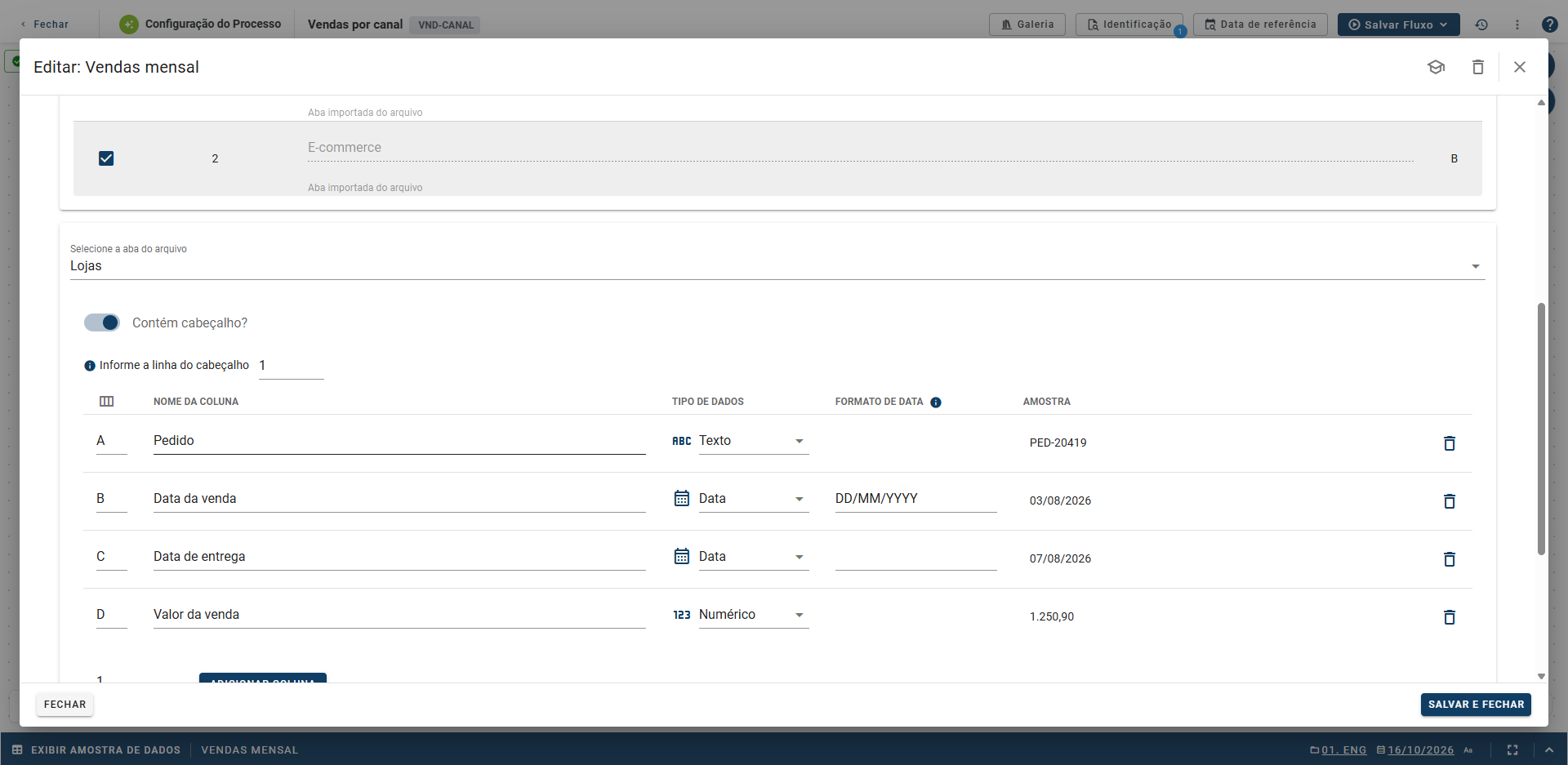
Para cada hoja seleccionada, ajusta la lectura y las columnas:
Selecciona la hoja del archivo: elige la hoja que se configurará.
¿Contiene encabezado?: determina si el archivo tiene encabezado.
Iniciar la importación de datos en la fila / Indica la fila del encabezado: define la fila inicial para la lectura de los datos.
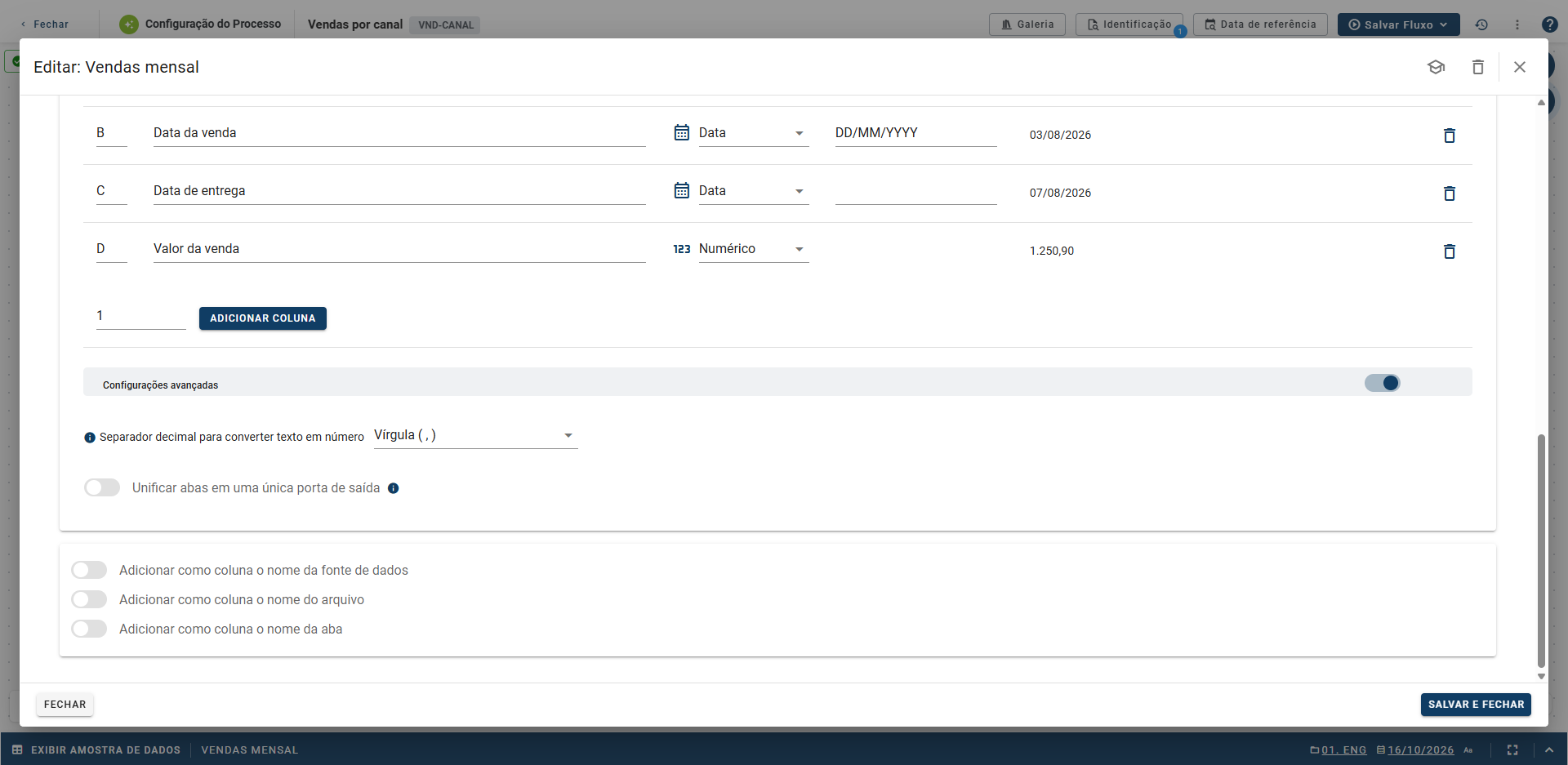
Orden de la columna: muestra el orden en que se importaron las columnas; el campo se puede editar.
Nombre de la columna: muestra todas las columnas del archivo; los nombres se pueden cambiar.
Tipo de dato: Texto, Numérico o Fecha. El campo se puede editar. En los procesos Turbo AI, la columna de tipo Fecha incluye el campo Formato de fecha (consulta la sección siguiente).
Muestra: muestra el contenido de las columnas de la primera fila importada.
Agregar columna: incluye columnas manualmente en la configuración. Indica la cantidad y haz clic en el botón; la nueva fila se abre para completar Orden (editable), Nombre en el origen (editable), Muestra (aparece como nula y no es editable) y Tipo de datos (Texto, Numérico o Fecha).
Ícono Eliminar columna: elimina una columna de la configuración de la hoja.
Usa Cerrar para salir sin guardar y volver al editor, o Guardar y cerrar para guardar las configuraciones.
Indicar el formato de fecha
En los procesos Turbo AI, cada columna de tipo Fecha tiene el campo Formato de fecha. Este indica cómo está escrita la fecha en la hoja de cálculo, por ejemplo DD/MM/YYYY para día, mes y año separados por barras. Con él, 01/09/2026 se lee como 1 de septiembre y no como 9 de enero.
Ya viene completado: al importar la hoja de cálculo, cuando la columna contiene fechas escritas como texto, la plataforma marca la columna como Fecha y sugiere el formato. Determina a partir de los propios datos si el día o el mes aparece primero. Comprueba el formato antes de guardar.
Elige o escribe: el campo incluye los mismos 24 formatos de la etapa Archivo de texto y acepta un formato escrito manualmente.
Se aplica a la fecha escrita como texto: la celda que Excel ya guarda como fecha se incorpora como fecha, sin la hora, independientemente del formato.
Lo que no coincide queda vacío: un texto escrito de otra forma (como 01-09-2026 en una columna en DD/MM/YYYY) o un número quedan vacíos, sin aviso. Si la columna aparece vacía en el resultado, comprueba el formato.
Es opcional: sin formato, la columna se sigue leyendo como antes.
Mismo resultado en los tres tipos de archivo: XLSX, XLS y XLSB.
El formato sirve para leer la fecha: no cambia cómo aparece la fecha en el resultado.
Procesos Standard: la etapa Archivo de Excel de estos procesos no tiene el campo Formato de fecha.
Fecha de referencia obtenida de la hoja de cálculo
En los procesos Turbo AI, la fecha de referencia puede provenir de una columna de fecha de la hoja de cálculo: cada fecha distinta genera una carga propia, solo con las filas de esa fecha. La columna debe ser de tipo Fecha. Comprueba su formato de fecha, descrito anteriormente, porque una fecha leída incorrectamente se convierte en una fecha de referencia incorrecta.
La configuración no se encuentra en esta etapa, sino en el botón Fecha de referencia, en el encabezado del diseñador. Las instrucciones paso a paso se encuentran en el artículo Flujo de datos.
Configuración avanzada
Activa la opción Configuración avanzada, debajo de las columnas, para ver las dos primeras opciones. Las tres últimas siempre están visibles.
Separador decimal para convertir texto en número: Coma ( , ) o Punto ( . ), según el separador utilizado en el archivo. Por ejemplo, un contenido "100,99" leído como número necesita el separador Coma; "100.99" necesita el separador Punto. En ambos casos, el resultado mostrado es "100,99".
Agregar como columna el nombre de la fuente de datos: añade a la muestra una columna con el nombre de la etapa.
Agregar como columna el nombre del archivo: añade a la muestra una columna con el nombre del archivo importado.
Agregar como columna el nombre de la hoja: añade a la muestra una columna con el nombre de la hoja de la salida de datos.
Unificar hojas en un único puerto de salida: úsalo cuando la estructura de las columnas sea idéntica en todas las hojas o cuando quieras tratar todas las hojas como una única tabla en la salida de la etapa.
Al unificar hojas: con "Unificar hojas en un único puerto de salida" activo, al elegir las hojas para la lectura solo se permite seleccionar una hoja como modelo.
Artículos relacionados
Configurar Preparación de Datos
Etapa Archivo OFX
Etapa Archivo de texto